اهمیت پیج رنک گوگل در سئو سایت

اهمیت پیج رنک گوگل در سئو سایت چقدر است؟

آیا اگر پیج رنک سایت شما ۰ یا ۱ باشد نشان دهنده وضعیت بد سئو در سایت شماست؟

آیا گوگل به سایت هایی که پیج رنک ۰ دارند توجهی نمیکند؟

اگر پیج رنک سایت من صفر باشد لزوما بازدید کمی خواهم داشت و در نتایج موتور جستجوگر گوگل سهمی نخواهم داشت؟

و سوالاتی از این قبیل بار ها و بار از ما پرسیده شده است! لازم دانستم که توضیحاتی در باره پیج رنک گوگل و میزان تاثیر گذاری آن در نتایج گوگل بر اساس الگوریتم فعلی ارائه کنیم .

اهمیت پیج رنک گوگل در سئو سایت

در سال های گذشته پیج رنک گوگل مدام در حال تغییر و آپدیت شدن بود و تاثیر بسزایی در سئو و وضعیت نمایش لینک های سایت در نتایج جستجو داشت. بار ها پیش می آمد که گوگل در سال چندین بار اقدام به آپدیت و به روز رسانی پیج رنک میکرد و این موضوع سبب راه اندازی بازار فروش بک لینک و سئو به روش های غیر اخلاقی شد. در گذشته میتوانستید با اطمینان از تاثیر پیج رنک بر نتایج گوگل استراتژی سئو سایت خود را بر پایه پیج رنک گوگل و افزایش رتبه آن پایه ریزی کنید ولی در حال حاضر داستان به شکلی دیگر رقم میخورد…

در ۲ سال گذشته گوگل به طور میانگین سالی یک بار پیج رنک را آپدیت کرده است و الگوریتم های پیچیده ای نیز برای شناسایی سورس های فروش و البته خرید بک لینک طراحی نموده است . در این شرایط تکلیف سایتی که یک یا ۲ سال با تولید محتوای غنی و سئو عالی فعالیت کرده است چیست؟ مسلما با توجه به رنک صفر دامنه در زمان شروع و عدم آپدیت پیج رنک توسط گوگل سایت مذبور پس از گذشت ۲ سال هنوز پیج رنکی معادل صفر خواهد داشت.

نتیجه گیری بسیار ساده است و نیازی به داشتن دانش یا حتی زیرکی خاصی هم ندارد زیرا رنک گوگل در حال حاضر کمترین تاثیر را بر روی سئو و کیفیت نمایش مطالب وب سایت شما در گوگل در سال های گذشته دارد. ملاک فقط و فقط محتوای غنی در کنار رعایت ساده ترین استاندارد های سئو است. با تولید مطالب جدید و خود داری از کپی پیست و رعایت موارد ساده ای مانند استاندارد بودن متا تگ ها ، استفاده صحیح از عکس و خود داری از خرید بک لینک و پاپ آپ و … به صورت اتوماتیک سئو سایت شما قابل قبول خواهد بود.

امروز با راه اندازی یک سایت خام و تازه و فقط با قرار دادن اولین مطلب با رعایت تمام استاندارد های سئو در گوگل، میتوانید انتظار گرفتن ربته قابل قبولی در صفحات گوگل را داشته باشید. مواردی مانند تغییر لینک ها به فرمت مورد علاقه موتور های جستجو ، استفاده صحیح ازپلاگین های سئو و یک هاست سریع و بدون داون تایم نیازی به پرداخت هزینه به سئو کار نخواهید داشت .به شما توصیه میکنیم ویدئو کلیپ های منتشر شده توسط وبلاگ رسمی گوگل در باره آخرین آپدیت ها و اخبار سئو را همیشه نگاه کنید و در صورت وجود هر گونه تغییر، سریعا وضعیت را با سئو سایت خود بسنجید. در این صورت همیشه به روز بوده و شاهد مشکلاتی مانند افت ناگهانی بازدید هم نخواهید بود
پارک دامین در cpanel

در مقدمه ی مطلب آموزش پارک دامین در cpanel لازم است توضیح دهم که هنگامی که شما قصد داشته باشید وب سایتتان را با آدرس های مختلفی در اینترنت در اصلاح بالا بیاورید به شکلی که تمام آدرس های مختلف که همگی به شکل دامنه های مختلف هستند به یک سایت اشاره داشته باشند به این کار پارک دومین گفته می شود که در واقع محتوای سایت متفاوت نیست و تنها آدرس ها متفاوت هستند و این مورد زمانی بیشتر کاربرد دارد که مثلا شما سایت خود را با پسوندهای مختلفی ثبت کرده باشید مثلا سایت هاست 97 به طور پیش فرض با دامنه ی .net کار می کند اما سایر دامنه های با پسوندهایی همچون .ir و .com و … بر روی هاست آن پارک شده اند.

پیشتر در همین وب سایت آموزش پارک دامنه در دایرکت ادمین درج گردید اما غیر از دایرکت ادمین از بین کنترل پنل های هاست های لینوکسی سی پنل (Cpanel) نیز از محبوبیت زیادی برخوردار است. خوشبختانه پارک دامین در cpanel بسیار ساده تر است ولی دارای نکاتی است که باید رعایت شوند.

برای پارک دامین در cpanel قبل از هر چیز باید دی ان اس های دامنه ای که می خواهید آنرا پارک کنید به دی ان اس های هاستی که قصد دارید دامنه بر روی آن پارک گردد تغییر داده شده باشد و اگر این کار را نکرده باشید قادر به انجام پارک دامنه نخواهید بود.

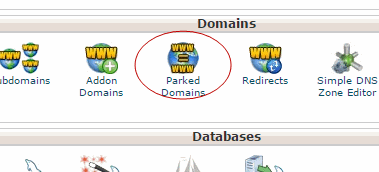
پس از تغییر دی ان اس ها به سی پنل هاست خود وارد شوید و از بخش Domains به بخش Parked Domains بروید.

park-domain-in-cpanel

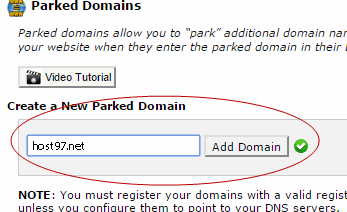
سپس در پنجره ای که باز می شود در بخش Create a New Parked Domain دامنه ی خود را وارد کرده و بر روی دکمه ی Add Domain کلیک فرمایید.

how-to-park-domain-in-cpanel

پس از این مساله اگر نکات قبلی در مورد دی ان اس ها را رعایت کرده باشید (توجه داشته باشید که تغییر دی ان اس خصوصا دامنه های آی آر معمولا با تاخیر انجام می شود) با پیامی سبز رنگ مبنی بر موفقیت آمیز بودن پارک دامنه مواجه خواهید شد و در غیر این صورت با خطای مشابه زیر به رنگ قرمز  روبرو خواهید گشت.

There was a problem when the system attempted to create the parked domain.
Sorry, the domain is already pointed to an IP address that does not appear to use DNS servers associated with this server. Please transfer the domain to this servers nameservers or have your administrator add one of its nameservers to /etc/ips.remotedns and make the proper A entries on that remote nameserver.

حذف کش DNS از مرورگر اینترنت

گاهی هنگام تغییر دی ان اس دامنه از یک هاست به هاستی دیگر ممکن است مدت زیادی وب سایت برای شما لود نشود یا سایت شما بر روی سرور قبلی به نمایش در آید که این اختلال از 1 الی 72 ساعت بسته به نوع و پنل دامنه ممکن است طبیعی باشد و طولانی شدن بیش از چند ساعت این مساله اغلب دو دلیل عمده دارد. اول کش شدن دی ان اس در آی اس پی شرکت اینترنتی که از آن استفاده می کنید و دوم کش شدن فایلها و کوکی ها و همچنین کش شدن دی ان اس در مرورگر اینترنتی شما که در این صورت باید نسبت به حذف کش DNS اقدام نمایید.

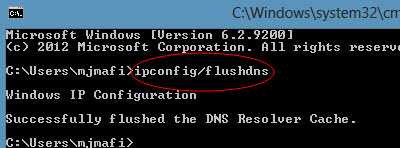
برای حذف کش دی ان اس از مرورگر سیستم خود ابتدا برنامه ی CMD را در ویندوز خود اجرا کنید (در صورت لزوم برای اجرای این برنامه با زدن دکمه های ترکیبی windows+R برنامه ی run را اجرا نموده و سپس در خط فرمان run دستور cmd را اجرا نمایید)

پس از اجرا شدن برنامه cmd در خط فرمان آن دستور زیر را عینا وارد کنید

ipconfig/flushdns

delete-dns-from-bowser-flushdns

با زدن این گزینه باید پیام زیر برای شما به نمایش در آید:

Windows IP Configuration
Successfully flushed the DNS Resolver Cache.

بعد از زدن دستورات فوق قبل از اینکه سایتی که با باز کردن آن روی کامپیوتر خود مشکل دارید را در مرورگر خود اجرا نمایید یک بار کش و کوکی های مرورگر خود را پاک کرده و سپس آدرس سایت را وارد نموده و بلافاصله بعد از زدن دکمه ی ورود (enter) دکمه های ترکیبی crtl+F5 را فشار دهید.

اگر با وجود گذشت 48 ساعت از تغییر دی ان اس و انجام اقدامات فوق که مربوط به حذف کش DNS از مرورگر اینترنت می باشد موفق به رفع مشکل نشدید سعی کنید با سرویس دهنده ی اینترنت خود تماس گرفته و با اعلام آدرس سایتتان از آنها بخواهید تا مشکل را رفع کنند (معمولا آنها اقدام به حذف کش دی ان اس از isp خواهند نمود)

آموزش تبدیل CENTOS به CLOUDLINUX

اگر قصد نصب سیستم عامل لینوکس کلاود Cloudlinux بر روی سرور خود را دارید و نگران داون شدن سرور در مدت نصب مجدد سیستم عامل بر روی سرور هستید Cloudlinux یک امکان بسیار حرفه ای و عالی را در اختیار شما قرار داده است . شما به ابزاری که Cloudlinux در اختیارتان قرار میدهد قادر خواهید بود تا لینوکس Centos خود را به کرنل Cloudlinux آپگرید و تبدیل کنید . برای انجام این کار کافیست تا اسکریپت تبدیل کننده سنت او اس به کلاود لینوکس را از وب سایت رسمی Cloudlinux دانلود کرده و با لایسنس ترایال یک ماهه ای که از سایت کلاود لینوکس دریافت کرده اید اجرا کنید .

تبدیل CentOS به cloudlinux

این برنامه در تنها چند دقیقه کلیه RPM های مورد نیاز را تغییر داده و به ورژن Cloudlinux آپگرید میکند . ابتدا به سایت رسمی cloudlinux مراجعه کنید و یک لایسنس تریال برای آی پی سرور  خود تهیه کنید :

http://docs.cloudlinux.com/index.html?getting_trial_license.html

 حالا باید اسکریپت cldeploy را از سایت کلاود لینوکس دانلود کرده و با استفاده از لایسنس ترایال cloudlinux اقدام به اجرای آن کنید :

wget http://repo.cloudlinux.com/cloudlinux/sources/cln/cldeploy

sh cldeploy -k <activation_key> # if you have activation key

 یا

sh cldeploy -i # if you have IP based license

reboot

 توجه داشته باشید که بعد از اتمام مراحل نصب ، باید سیستم عامل لینوکس را یک بار ریستارت کنید . بعد از ریستارت شدن لینوکس کرنل به cloudlinux آپگرید میشود و امکان مدیریت و اختصاص منابع سیستم به هر اکانت از طریق برنامه LVE داخل کنترل پنل وب هاستینگ مهیا میگردد . برنامه LVE روی کنترل پنل های وب هاستینگ  cPanel, Plesk, ISPmanager, DirectAdmin, InterWorx قابل اجرا است .

استفاده از سیستم عامل لینوکس cloudlinux در هاست لینوکس اشتراکی باعث کنترل شما روی منابع اختصاص داده شده به هر اکانت میگردد . این موضوع باعث میشود استفاده و مصرف بالای یک اکانت سبب داون شدن کل سرور نگردد و تنها یوزری که بیش از حد مجاز منابع سرور را مصرف میکند کند شده و با پیام Out of memory  یا ارور اینترنال مواجه گردد .

نصب جوملا ۲.۵ در کنترل پنل Cpanel

در ابتدا آخرین نسخه جوملا ۲.۵ را دانلود می نماییم.

پس از دانلود به مدیریت سی پنل خود وارد شوید.(مثلا آدرس www.yourdomain.com/cpanel)

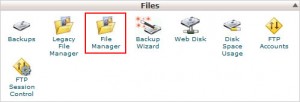
در قسمت Files گزینه ی File Manager را انتخاب کنید.

filemanager

 پوشه‌ی public_html را از سمت راست پیداکنید.

public_html

 داخل پوشه public_html  بر روی upload کلیک نمایید.

upload

 در این صفحه Choose File را انتخاب فایل فشرده ی وردپرس را که دانلود نموده اید در این قسمت لود کنید، و منتظر پیام Complete در نوار وضعیت گوشه پایین صفحه باشید.

choosefile

هنگامی که آپلود به پایان رسید، پنجره آپلود را ببندید و دکمه Reload را کلیک کنید تا لیست فایلها در Files Manager رفرش شود.

reload

فایل فشرده وردپرس را انتخاب کنید و از نوار ابزار بالای صفحه Extract را برگزینید.

extract

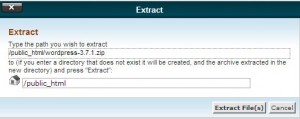
اگر میخواهید وردپرس را در یک Subdomain نصب کنید پس در این مرحله پوشه Subdomain را انتخاب کنید در غیر این صورت همان پوشه ی Public_html را انتخاب کنید تا فایلهای ورد پرس در دامنه اصلی سایت قرار گیرد.

extract2

تا این مرحله شما فایلها را بدرستی بروی هاست خود آپلود نموده اید، حال نوبت ایجاد دیتا بیس وردپرس است.

دکمه ی Home در بالای صفحه ی سی پنل را انتخاب کنید تا به صفحه اولیه مدیریت هاست برگردید.

مراحل ایجاد دیتابیس جوملا

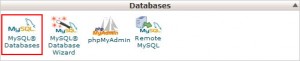
۱- از قسمت Databases گزینه Mysql Databases را انتخاب نمایید.

databases

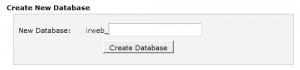
۲- نام مورد نظر دیتابیس خود را وارد نموده و دکمه Create Database را کلیک کنید.

databas-name

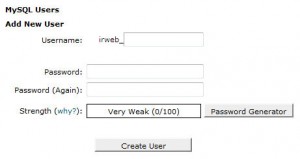
۳- پس ازایجاد دیتابیس به قسمت Mysql Databases باز گردید و یک نام کاربری و یک رمزعبور وارد نمایید ودکمه Creat User را کلیک نمایید.

[box type=”info-box”]توجه: لطفا نام کاربری و رمزعبور خود را بیاد داشته یا یادداشت کنید.[/box]

databas-user

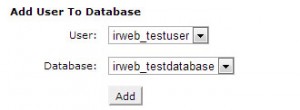
۴- پس از ثبت نام کاربری به همان صفحه MySQL Databases باز گردید این بار باید دیتابیس و نام کاربری که ایجاد نموده اید را به هم متصل کنید، نام دیتابیس و نام کاربری که برای وردپرس خود ساخته اید را انتخاب و بر روی دکمه Add کلیک نمایید.

add-user-to-databese

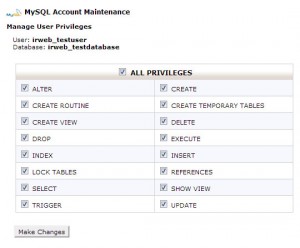
۵- در پنجره زیر گزینه ی ALL PRIVILEGES انتخاب و Make Changes را  کلیک کنید.

all-pri

خوب ساخت دیتابیس وردپرس شما با موفقیت به پایان رسید به صفحه Files Manager باز میگردیم

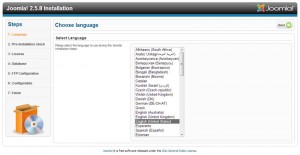
joomla-step1

در بخش انتخاب زبان گزینه English (انگلیسی) را انتخاب نموده و بر روی دکمه ادامه کلیک نمایید تا به مرحله بعد بروید.

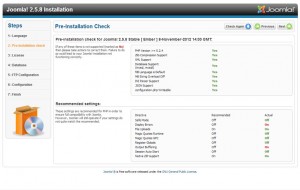
joomla-step2

در مرحله کنترل مراحل نصب، اطلاعاتی براساس phpinfo که ضروری می‌باشند به شما نمایش داده می‌شود و باید همگی سبز رنگ باشند، اگر یکی از این موارد قرمز رنگ باشد، ممکن است در کار کرد جوملا مشکلاتی بوجود آید.

joomla-step3

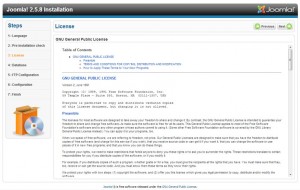
در مرحله بعدی مجوز استفاده از جوملا ، GNU GPL v2 می‌باشد که جوملا براساس آن منتشر شده است. پیشنهاد می‌کنیم حتما مجوز را مطالعه کنید و سپس بر روی دکمه ادامه کلیک نمایید.

joomla-step4

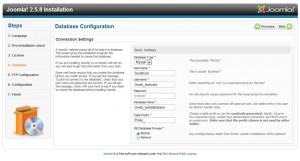
در جوملا ۲.۵ فارسی قابلیت استفاده از دیتابیس MySQLi وجود داردقبل از استفاده از این دیتابیس باید مطمئن باشید که سرور سایت شما از این نوع دیتابیس پشتیبانی کند.

برای تنظیم دیتابیس ، جوملا باید با دیتابیس ایجاد شده ارتباط برقرار نمایید.

Database Type: نوع دیتابیس MySQL به دلخواه انتخاب نمایید.

User Name: نام کاربری که در مدیریت دیتابیس ساخته اید را وارد کنید.

Password: رمز عبور دیتابیس را وارد نمایید.

Database Name: نام دیتابیس ایجد شده خود را وارد کنید.

Table Perfix: پیشوند دیتابیس در جوملا ۲.۵ بطور تصادفی تولید می‌شود که این پیشوند به دلخواه شما نیز قابل تغییر می باشد.

Old Database Process: اگر دیتابیس شما دارای اطلاعات قبلی میباشد میتوانید قبل از نصب از اطلاعات خود بک آپ بگیرید.

joomla-step5

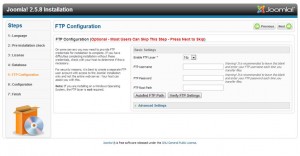
Enable FTP Layer اگر Yes باشد FTP این امکان را به شما می‌دهد تا دیگر نیازی به تغییر دسترسی فایل‌ها و پوشه‌ها نداشته باشید(این قسمت به صورت اختیاریست و بهتر است FTP غیرفعال باشد).

joomla-step6

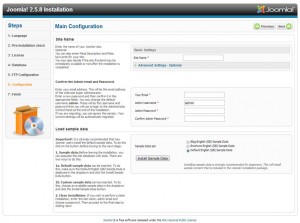
در مرحله Main Configuration باید اطلاعاتی نظیر رمز عبور ، ایمیل و نام سایت خود را وارد نمایید.

joomla-step7

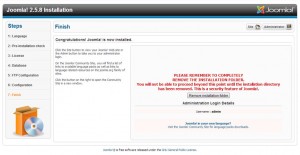
مرحله پایانی نصب جوملا از شما خواسته میشود پوشه installation حذف شود.

[box type=”info-box”]حال با ورود .www.yourdomain.com میتوانید وب سایت جوملایی نصب شده را مشاهده کنید.[/box] [box type=”info-box”]با لینک www.yourdomain.com/administrator میتوانید وارد مدیریت جوملا شوید.[/box]

تبدیل بک آپ سی پنل به دایرکت ادمین

این ابزار  برای تبدیل یوزر های سی پنل به دایرکت ادمین کاربرد دارد.

این ابزار طراحی شده برای خواندن اطلاعات بک آپ سی پنل بطور مستقیم و تبدیل آنها به بک آپ دایرکت ادمین

این ابزار بک آپ هایی که توسط روش های زیر گرفته شده اند را ریستور میکند :

الف – بک آپ هایی که توسط

# /scripts/pkgacct


ب – یا بک آپ هایی که توسط گزینه بک آپ در سطح کاربری سی پنل گرفته شده اند

مراحل انجام :

۱- دانلود آخرین ورژن موجود از این ابزار ( bash اسکریپت ) :

da.cpanel.import.9.4.tar

۲- پس از دانلود فایل بالا با دستور WGET در مسیر /home باید با استفاده از tar فایل را از حالت فشرده خارج میکنیم:

tar -xvf da.cpanel.import.9.4.tar.gz


۳- دو فولدر import و export را میسازیم :

mkdir import export

۴- فایل های بک آپ سی پنل را با دستور wget در فولدر import دانلود میکنیم ؛

۵- فایل defaults.conf ( موجود در دایرکتوی که فایل da.cpanel.import.9.4.tar را اکسترکت کردید موجود می باشد ) با دستور nano باز میکنیم :

nano defaults.conf


سپس محتویات فایل شامل آی پی و دی ان اس و قالب یا سایر موارد را به دلخواه و تنظیمات سرور تغییر میدهیم ؛

۶- سطح دسترسی فایل da.cpanel.import.pl را بر روی ۷۵۵ تنظیم میکنیم :

chmod 755 da.cpanel.import.pl


فایل da.cpanel.import.pl را اجرا میکنیم :

./da.cpanel.import.pl


۷- پس از اتمام مراحل و درخواست هایی که از اسکریپت از شما دارد ؛ فایل بک آپ سی پنل به دایرکت ادمین تدیل می شود و در فولدر export قرار میگیرد ؛

۸- سپس شما میتوانید فایل های موجود در فولدر export را به هر دایرکتوری که خواستید انتقال و ریستور را انجام دهید ( برای مثال : /home/RESELLER/user_backups )

مواری که با این ابزار در هنگام انتقال تبدیل میشوند :

 basic account allocations
    sub-domains
    FTP accounts
    POP3 and IMAP accounts
    All mail data (Maildir and/or mbox format**)
    Squirrelmail settings
    addon domains
    user home files
    mysql databases
    domain pointers
    crontab entries


فعال سازی Cache ( کش ) در جوملا

هنگامی که سایت شما درخواستی برای سرور ارسال می کند مدت زمانی که طول می کشد تا درخواست به دیتابیس داده شود و خروجی گرفته شده و در سایت نمایش دهد بسیار اهمیت دارد.

این مدت زمان برای سایت های پربازدید که کاربران زیادی در آن واحد در حال استفاده از سایت هستند و یا وب سایت هایی با بازدید کم که از بهینه سازی مناسبی برخوردار نیستند , اگر هر کدام اطلاعات مورد نیازشان را از دیتابیس درخواست کنند، فشار زیادی به سرور وارد می شود و باعث مصرف بیش از حد سرویس از منابع سرور و کندی سایت خواهد شد .

فعال سازی Cache ( کش ) در جوملا

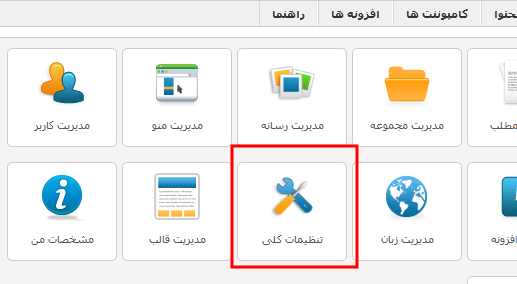
یکی از راه حل های مفید این مشکل استفاده از مکانیزم کش می باشد  جهت فعال سازی کش در جوملا وارد مدیریت سایت شوید و بر روی تنظیمات کلی کلیک کنید .

cache-joomla-1

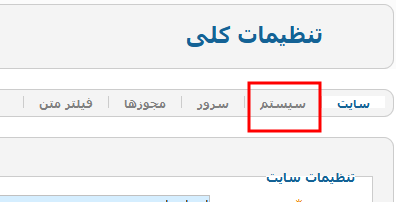
سپس بر روی سربرگ سیستم کلیک کنید .

cache-joomla-2

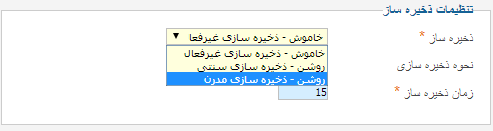
در قسمت تنظیمات ذخیره ساز  ,  ذخیره ساز را بر روی روشن – ذخیره سازی مدرن قرار داده و بر روی ذخیره کلیک کنید.

cache-joomla-3

آموزش ساخت پکیج در whm

برای ساخت پکیج در Whm مراحل زیر را انجام دهید :

1) ابتدا وارد whm شوید.

2) در سمت چپ صفحه از بین منوها و قسمت Packages گزینه Add Packages را برگزینید.

3) فیلدهای موجود در این قسمت را طبق اطلاعات زیر تکمیل بفرمایید:

Package Name: یک نام دلخواه برای پکیج وارد نمایید.

Quota: ظریفیت دلخواه دیسک را بر حسب مگابایت برای پکیج وارد نمایید.

Bandwidth Limit: میزان پهنای باندی که کاربر می تواند استفاده نماید، بر حسب مگابایت برای پکیج وارد نمایید.

Max FTP Account: حداکثر تعداد اکانت FTP که کاربر می تواند ایجاد نماید.

Max Email Accounts: حداکثر تعداد اکانت ایمیل که کاربر می تواند ایجاد نماید.

Max Email Lists: حداکثر تعداد ایمیلی که کاربر می تواند در لیست قرار دهد تا یک ایمیل با محتوای واحد را به آن ها ارسال نماید.

Max SQL Databases: حداکثر تعداد پایگاه داده که کاربر می تواند با این پکیج ایجاد نماید.

Max Sub Domains: حداکثر تعداد Sub Domain که کاربر می تواند ایجاد نماید.

Max Parked Domains: حداکثر تعداد Park Domain که کاربر می تواند ایجاد نماید.

Max Addon Domains: حداکثر تعداد Addon Domain که کاربر می تواند ایجاد نماید.

Dedicated IP: چنانچه چک باکس این گزینه را تکمیل نمایید، در هنگام ایجاد اکانت IP اشتراکی سرور به اکانت اختصاص پیدا می کند. پیشنهاد می کنیم این گزینه را فعال کنید.
Shell Access

: اگر چک باکس این گزینه را تکمیل نمایید، در واقع دسترسی به SHELL را برای کاربر فعال کردید! پیشنهاد اکید می شود این گزینه غیر فعال باشد.

FrontPage Extensions: با تکمیل چک باکس این گزینه، FrontPage Extensions فعال می گردد.

CGI Access: دسترسی برنامه های کاربران به CGI را فعال می کند.

cPanel Theme: پوسته ی پیش فرض cPanel را انتخاب نمایید.

Feature List: یکی از Feature List هایی را که قبلا ایجاد نمودید انتخاب نمایید.

Local: زبان مورد نظر به منظور اعمال در کنترل پنل اکانت را انتخاب نمایید.

4) دکمه Add را برگزینید.

ssd

آموزش بازیابی رمز عبور root در لینوکس

با گسترش شبکه اینترنت ، امروزه حجم تلاشها برای نفوذ به سرورهای اینترنتی به شدت افزایش یافته است مدیران سرورها به اجبار برای حفظ امنیت سرور خود اغلب از کلمات پیچیده و بلند برای رمز عبور سرور خود استفاده می کنند. اما در بسیاری از مواقع کاربران سرورهای لینوکس با فراموش کردن کلمه عبور روت ( root ) در اتصال به سرور خود با مشکل بزرگی روبرو می شوند و طبیعتا مدیریت سرور بدون در اختیار داشتن اطلاعات ورود به سرور غیرممکن خواهد بود.

به وسیله این آموزش شما میتوانید رمز root رو بازیابی کنید.

در لینوکس کاربر root بالاترین سطح دسترسی دارد. گاهی فراموش کردن رمز عبور این کاربر مشکل ساز می شود. در لینوکس این قابلیت وجود دارد که به راحتی نسبت به بازیابی رمز عبور root در لینوکس اقدام کنید و یک کلمه عبور جدید جایگزین نمایید.

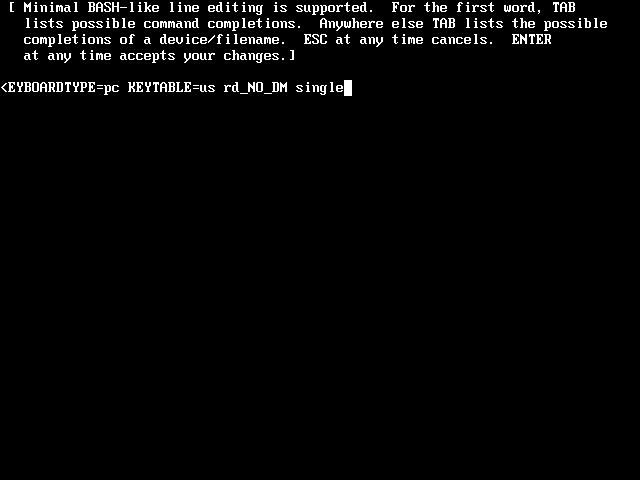
برای این کار باید از حالت single-user وارد لینوکس شوید و رمز عبور جدید بسازید. برای رفتن به حالت single-user باید سیستم ریبوت کنید. اگر بصورت پیش فرض از بوت لودر GRUB استفاده می کنید زمانی که منوی بوت به شما نشان داده می شود کنید A بزنید تا وارد حالت ویرایش شوید. در این حالت یک محیط شبیه خط فرمان برای شما نمایش داده می شود تا دستورات وارد کنید.

CentOS-6-Single-User-Mode-Editing

یک فاصله ایجاد کنید و سپس عبارت single را تایپ کنید و کلید اینتر بزنید.

grub append> single

GRUB سیستم در حالت single-suer بوت می کند. منتظر باشید تا سیستم بالا بیاید و خط فرمان به شما نمایش داده شود. سپس توسط دستور زیر رمز root تغییر دهید.

passwd root

بعد از اجرای این دستور باید رمز عبور جدید ۲ بار وارد کنید


استفاده از Hotlink در دایرکت ادمین

سارقان مطلب و پهنای‌باند با کپی کردن لینک فایل‌های درون سرور شما ( مثالا تصاویر ، موزیک ها ، کلیپ های فلش و …) به پیشرفت سایت خودشان کمک می کنند و  از پهنای باند شما استفاده می‌کنند، این امر می‌تواند باعث کندی لود شدن صفحات سایت شما و یا حتی در برخی موارد تمام شدن پهنا باند ماهیانه شما شود.

برای تنظیم مسدود کننده Hotlink برای فایل های ‘jpg’ ، ‘gif’ و ‘css’ باید دستور العمل زیر را در فایل htaccess قرار دهید (چنانچه این فایل در اکانت شما وجود ندارد، یک فایل htaccess در دایرکتوری public_html ایجاد کنید):

RewriteEngine on 
RewriteCond %{HTTP_REFERER} !^$ 
RewriteCond %{HTTP_REFERER} !^http://(www\.)?yourdomain.com/.*$ [NC] 
RewriteRule \.(gif|jpg|css)$ – [F]

متن بالا به این معنی است که Apache Web Server تمام لینک های ‘.gif’, ‘.jpg’ and ‘.css’ را مسدود نموده است، قبل از ذخیره فایل htaccess مطمئن شوید که به جای عبارت  yourdomain.com نام دامنه خود را قرار دهید.

همچنین شما می توانید یک عکس جایگزین را توسط کد زیر بجای عکس های موجود در سایت خود قرار دهید تا در صورت کپی کردن لینک عکس های شما این عکس جایگزین شده به نمایش در آید.

RewriteEngine on 
RewriteCond %{HTTP_REFERER} !^$ 
RewriteCond %{HTTP_REFERER} !^http://(www\.)?yourdomain.com/.*$ [NC] 
RewriteRule \.(gif|jpg)$ http://www.yourdomain.com/hotlink.jpg [R,L]

 این کد به این معنی است که به جای تمام فایل های ‘jpg’و’gif’ را که در سایت دیگری لینک شده را با عکس دیگر که در آدرس  http://www.yourdomain.com/hotlink.jpg جایگزین می نماید.

yourdomain.com  : نام دامنه شما

yourdomain.com/hotlink.jpg : آدرس عکسی که می خواهید جایگزین شود.