ثبت سایت و وبلاگ در الکسا

بسیاری از مالکان وب سایتها علاقه دارند سایتشان را در سایت الکسا (Alexa) ثبت کنند. منظور از ثبت سایت تأیید مالکیت شما بر سایت در الکسا است. نکته اولی که کاربران باید در نظر داشته باشند این است که ثبت رایگان سایت در الکسا تأثیری در رتبه سایتشان ندارد. اما فایده ای که این کار دارد پیگیری ساده تر آمار و روندهای بازدید کاربران از سایتهایتان است. الکسا مقداری اطلاعات مفید در مورد کلمه هایی که به سایت شما ورودی می دهند و مبدأ بازدیدهای سایتتان در اختیارتان می گذارد. همچنین با ثبت نام در الکسا می توانید مشخصاتی را که الکسا در مورد سایتتان نمایش می دهد ویرایش کنید.

برای ثبت سایت در الکسا که اصطلاحاً به آن claim کردن سایت می گویند به سایت الکسا بروید.

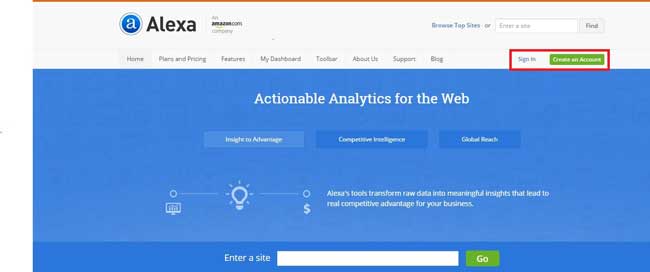
۱- اگر قبلاً در الکسا ثبت نام کرده اید وارد (sign in) اکانتتان شوید. اگر در الکسا حساب کاربری ندارید یک اکانت جدید (Create new account) ایجاد کنید. می توانید هم به جای ساخت اکانت جداگانه فیسبوکتان را به الکسا متصل کنید. الکسا یک ایمیل تأییدیه با موضوع «Your Alexa Account» به آدرس ایمیلتان می فرستد. بر روی لینک موجود در ایمیل کلیک کنید و ثبت نامتان را تکمیل کنید.

Alexa-1-Create-an-Account-R

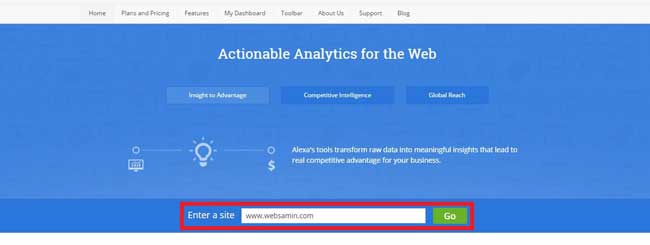
۲- وارد الکسا که شدید به تب Home بروید و در کادر مربوط (Enter a site) نام سایتتان را بزنید و Go کنید.

Alexa-2-Enter-Your-Site-R

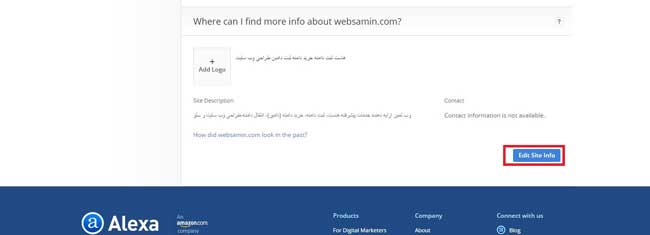
۳- صفحه نتایج باز شده آمارهایی را که الکسا به رایگان درباره سایتتان در اختیارتان می گذارد نشان می دهد. در پایین صفحه بر روی دکمه «Edit site info» کلیک کنید.

Alexa-3-Edit-Site-Info-R

۴- پنجره ای باز می شود که به شما اجازه می دهد سایت را claim کنید. بر روی «Claim This Site» کلیک کنید.

Alexa-4-Claim-Your-Site-R

در این مرحله الکسا سه روش برای تأیید مالکیت شما بر دامنه پیشنهاد می کند. برای کاربران رایگان تنها روشهای اول و دوم قابل استفاده است.

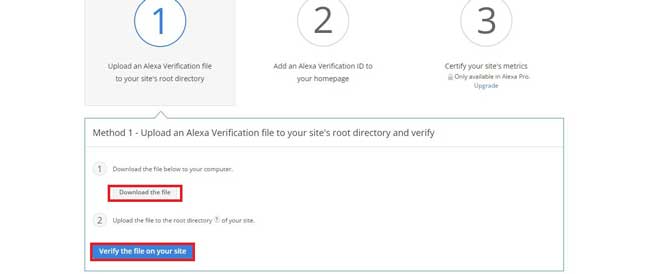
روش نخست: روی عدد یک کلیک کنید و فایل را دانلود کنید. این روش از شما می خواهد این فایل html را مستقیماً در پوشه اصلی سایتتان (public_html یا www در سرورهای لینوکسی و wwwroot در سرورهای ویندوز) آپلود کنید. این کار را که کردید در الکسا مالکیت خود را با کلیک بر روی دکمه «Verify the file on your site» تأیید (verify) کنید.

Alexa-5-Verify-the-File-R

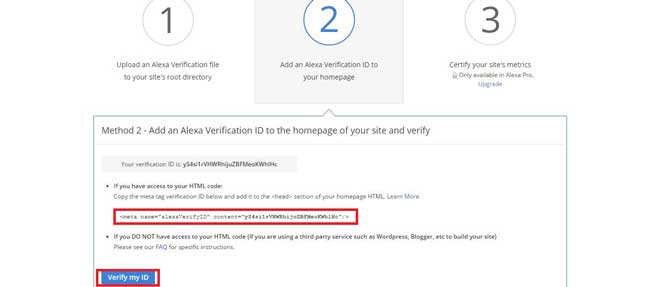
روش دوم: روی عدد دو کلیک و کد تأییدیه (verification) ارایه شده را کپی کنید و به بخش <head> فایل صفحه اصلی سایتتان اضافه کنید. پس از ذخیره تغییرات در سایتتان بر روی دکمه «Verify my ID» کلیک کنید.

Alexa-6-Verify-my-ID-R

۵- اگر پیغام موفقیت دریافت کردید claim کردن سایت تمام است. می توانید با کلیک بر روی دکمه «Continue» مشخصات کلی (overveiw) را که الکسا در تولبارش برای سایت شما نمایش می دهد ویرایش کنید.

تأیید وبلاگهای رایگان در الکسا

اگر سرویس وبلاگدهی شما امکان تأیید وبلاگ در وبسمتر تولز گوگل (Google Webmaster Tools) یا Webmaster Center بینگ مایکروسافت را دارد یا امکان ویرایش کد تمپلیت را به شما می دهد از روش دوم در بالا استفاده کنید. کد متا تگ تأییدیه را رد کادر تأیید وبمستر تولز گوگل یا وبمستر سنتر بینگ یا سرویسهای مشابه یا در بخش <head> تمپلیت وبلاگتان پیست و تغییرات را ذخیره کنید. حالا در الکسا بر روی «Verify my ID» کلیک کنید و مالکیت وبلاگتان را تأیید کنید.

نحوه ی استفاده از نرم افزار وردپرس در دستگاه های iOS

سالیانه در جهان تقاضاها از بنیان گذاران وردپرس برای نرم افزارهای وردپرسی برای دستگاه های دارای سیستم عامل iOS  مانند آیفون، آیپد و آی پاد بسیار زیاد است.این امر نشان می دهد که نزدیک به 31% کاربران وردپرس دسترسی به وسایل iOS از قبیل آیفون، آیپد و آی پاد دارند.
در ادامه مطالبی که قبلاً درباره ی iOS  در وردپرس خدمت شما ارائه دادیم امروز میخواهیم نحوه ی کارکرد نرم افزار iOS که برای وردپرس ایجاد شده را بیاموزیم! با ما همراه باشید…

چرا نرم افزار وردپرس در آیفون و آیپد استفاده می شود؟!

بهترین ایده ای که وجود داره اینه که برای  محتوا هر کجایی امکان تغییر و کار بر روی آن وجود داره و نرم افزار وردپرسی iOS این اجازه رو به شما میده که بدون اتلاف وقت با موبایل و دستگاه iOS  ای خود این کار رو انجام بدید. گرفتن عکس،ضبط و بارگذاری ویدئو،نوشتن یک نوشته ی سریع هنگامی که در قطار یا اتوبوس هستید یا با دوستان خود در مهمانی حضور دارید همه امکاناتی هستش که با این نرم افزار خواهید داشت.این نرم افزار وردپرس برای موبایل و هر وسیله ی لمسی دیگه ای که سیستم عامل iOS داره طراحی شده و کارکردن با آن بسیار آسان است!

تمامی سطوح کاربری آن به صورت حسی است و این امر باعث لذت بخش شدن کارکرد شما میشه.نوشتن بدون استفاده از صفحه کلید خود موضوع بسیار جذابی برای وبلاگ نویسان هست زیرا وجود سیستم عامل iOS باعث راحت نوشتن و استفاده ی بسیار ساده از آیکون ها و دکمه ها می شود.

اگر وبلاگ یا وبسایتی دارید با این نرم افزار به راحتی می تونید نوشته های خودتون رو ایجاد کنید و به دیدگاه هایی که ارسال میشه پاسخ بدید.شما می تونید این کار رو بدون اینکه حتی نیاز به تنظیمات یا استفاده از کامپیوتر شخصی داشته باشید ، انجام بدید!

حالا آدرس پنل مدیریتی خودتون رو در مرورگر موبایل وارد کنید، می بینید؟؟ مشکل اصلی در اینجا اینه که پنل وردپرس شما سطح تنظیم شده ای برای صفحه نمایش کوچک شما نداره!!! پس اول از همه نرم افزار وردپرس رو نصب کنید…
نکته !!! لازم به ذکر است که این نرم افزار نه تنها برای سیستم عامل iOS بلکه برای پلتفرم های دیگری از جمله اندروید ، ویندوز فون و بلک بری قابل استفاده است!

[button link=”https://itunes.apple.com/app/blogpress/id317799861?mt=8″ size=”small”]برای دریافت نرم افزار اینجا کلیک کنید[/button]

تنظیم کردن نرم افزار وردپرس در آیفون،آیپد و آی پاد:

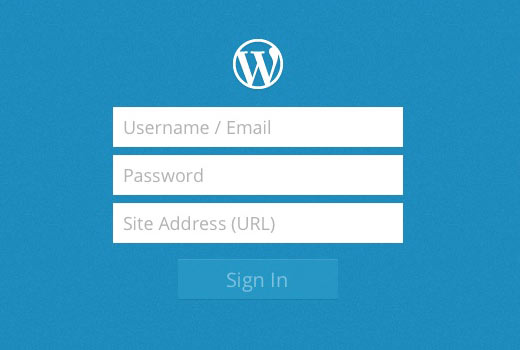
نرم افزار وردپرس به صورت رایگان در فروشگاه آیتیونز موجود است. پس از دانلود این نرم افزار ، با استفاده از اطلاعات کاربری در وبسایت خود وارد شوید. نرم افزار وردپرس به سایت شما متصل شده و اطلاعات رو بازیابی میکنه.

wordpress-login

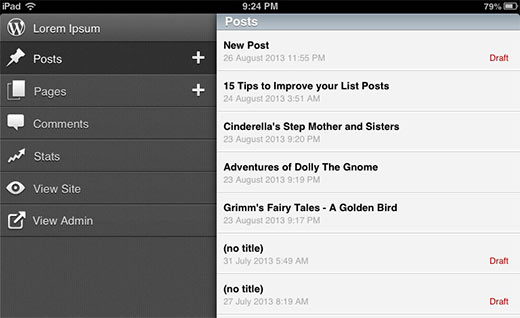
نرم افزار iOS ای وردپرس بسیار ساده و دارای سطح کاربری حسی است. دارای منوی تنظیمات در سمت راست می باشد که شما قادر به انتخاب بخش های مختلف آن با توجه به نیاز خود هستید! شما می تونید نوشته ها و برگه ها رو بنویسید یا ویرایش کنید ، دیدگاه ها رو مدیریت کنید، ساین خود رو ببینید یا اینکه وارد بخش مدیریتی از طریق مرورگر بشید.

wordpress-ios

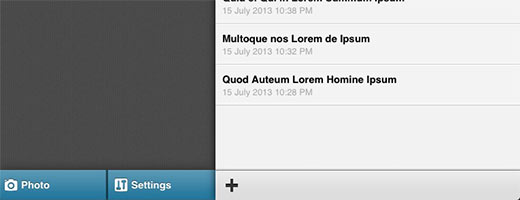
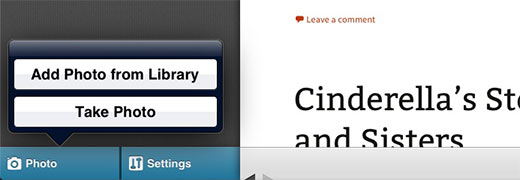
دو دکمه ی تنظیمات و تصویر در پایین منو قرار گرفته را می بینید :

wordpress-ios2

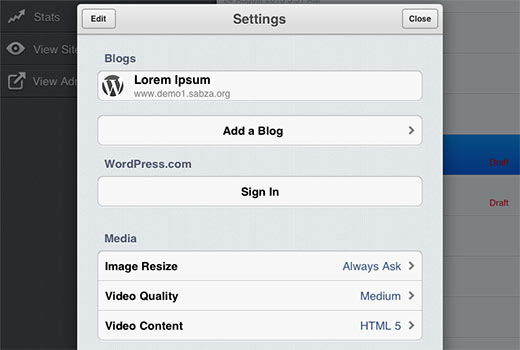
دکمه ی تنظیمات قادر به ساخت تنظیمات مختلفی برای کاربران وردپرسی در آیفون و آیپد می باشد. شما قادر به ایجاد و مدیریت چند وبلاگ و یا وبسایت از این بخش هستید و می تونید آن را به راحتی مدیریت کنید.

wordpress-ios3

بیشتر کاربران وردپرس افرادی هستند که حتماً از این نرم افزار برای ایجاد محتوای خود استفاده می کنند. به شما این امکان رو میده تا با چند بخش ساده به راحتی تصاویر خودتون رو بارگذاری و ثبت کنید.

wordpress-ios4

ین امر دارای نتیجه ی بهتری برای وبلاگ نویسانی است که اکثراً در ماموریت به سر می برند.

ایجاد نوشته در نرم افزار وردپرس:

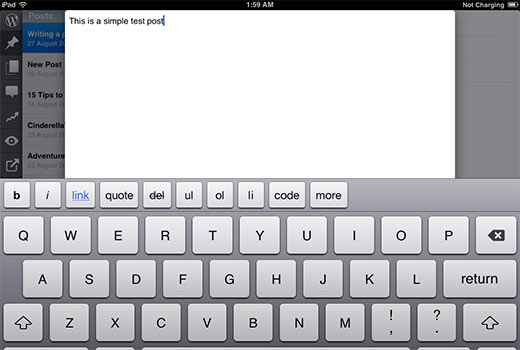
ایجاد نوشته در این نرم افزار بسیار ساده است. می توان آیکونی برای رفتن به پست ها و شروع نوشته اضافه کرد. محیط ویرایشگر آن بسیار مرتب و تمییز می باشد و شما قادر خواهید بود تا به راحتی با آن ارتباط برقرار کنید.

wordpress-ios5

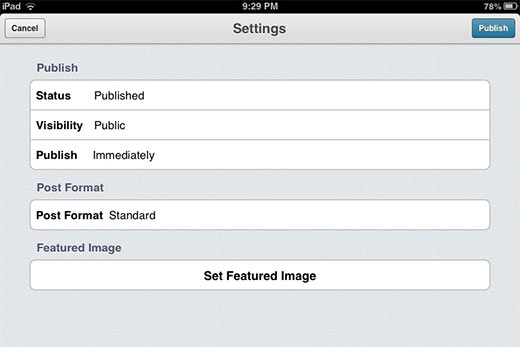
هر نوشته ای که ایجاد یا ویرایش می کنید دارای دکمه هایی برای تنظیمات می باشد:

wordpress-ios6

مدیریت دیدگاه :

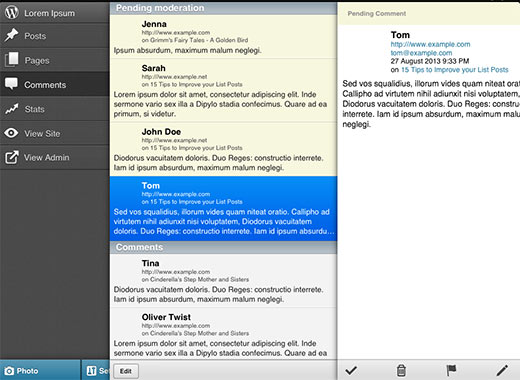
می توانید دیدگاه های موجود را خوانده ، ویرایش و پاسخ دهید؛

8

پس از گذشت سال ها مسلماً این نرم افزارها برای iOS در وردپرس بهبود می یابد.

افزايش امنيت IPB

برای اينكه امنيت انجمن IPB خودتون رو بالا ببريد اين راه حل ها كاربردی هستند ولی در دنيای اينترنت هيچ چيز ايمن و خصوصی نخواهد ماند و به یاد داشته باشید امنیت مساله ای نسبی است.

1. حتما ورژن نسخه IPB را پنهان كنيد به همين منظور شما بايد به اين آدرس مراجعه كنيد:

در ورژن های 3.0 و 3.1

Tools & Settings > System Settings > System > Security and Privacy >> Display IPB version on your site

 گزينه خير را تيك بزنيد

2. در بطن برنامه IPB قسمت مديريت امنيتی تعبيه شده است كه با مراجعه به آن در وقت خود صرفه جويی كرده و امنيت سايت خودتان را بالا خواهيد برد.

در ورژن های 3.0 و 3.1

System > Security Center

 اين بخش ها را حتما اجرا كنيد

IP.Board PHP/CGI .htaccess Protection
Make "conf_global.php" Un-writable
IP.Board ACP .htaccess Protection

 – در ” IP.Board ACP .htaccess Protection‌” شما بايد يك نام عبوری و رمز برای‌ ورود به صفحه ورودی مديريت ايجاد كنيد تا دسترسی به صفحه مديريت سخت تر ميشود !

3. حتما نام پوشه admin را تغيير دهيد. به همين منظور شما بايد فايل initdata.php را باز نموده و اين قسمت را پيدا كنيد

از ورژن 2.0 تا 3.1.4 به اين شيوه بوده

* The name of the CP directory
* @since 2.0.0.2005-01-01
*/

 define( ‘CP_DIRECTORY’, ‘admin’ );در اينجا admin را بايد تغيير دهيد به همين منظور شما نام پوشه تغيير داده شده admin را در اين قسمت مينويسيد ( دقت كنيد كه شما هم بايد نام پوشه admin تغيير دهيد و هم در اين فايل نام تغيير داده شده را گزارش كنيد)

مثال :

من پوشه admin خود را در Cpanel از admin به jojo تغيير دادم به همين خاطر بايد فايل initdata.php رو باز كنم و نام admin رو به jojo تغيير بدم. — بسيار ساده بود

4. حتما از كد های .htaccess برای پشتيبانی از فايل های initdata.php و conf_global.php استفاده كنيد نمونه كد كه در اون از صفحه خطا استفاده شده

# Protect the conf_global.php file
<files conf_global.php>
ErrorDocument 403 http://www.yourwebsite.org/403.html
Order deny,allow
deny from all
</files>
# Protect the initdata.php file
<files initdata.php>
ErrorDocument 403 http://www.yourwebsite.org/403.html
Order deny,allow
deny from all
</files>

 5. اگر از Cpanel استفاده ميكنيد برای پوشه های مهم حتما تنظيمات حفاظتی را مد نظر بگيريد “Password Protect Directory”

6. از كلمات عبوری استفاده كنيد كه حدس آن بسيار مشكل باشد كلمات عبوری بالای 15 كاراكتر بسيار عالی هستند و حتما از كاراكتر های مثل # { : } ] ; ! % @ و اعداد در كنار حروف استفاده كنيد !

7. شما ميتوانيد بعد از انجام مرحله 3 يك پوشه با نام admin ساخته و يك صفحه با ظاهر قسمت مديريت IPB ايجاد كنيد و از طريق cPanel هاست خود، برای پوشه مورد نظر رمزی قرار دهيد.

8. حتما برنامه خود را بروز نگه داريد و از بسته ای امنيتی كه IPS برای محصولات خودش ارائه ميدهد استفاده كنيد و در صورتی كه كد های انجمن خود را ويرايش نميكنيد( دلخواه ميباشد) بعد از 1 يا 2 ماه دوباره فايل های اصلی را از سايت IPS دانلود و نصب كنيد. (به اين خاطر كه بعد از چند هفته برخی از باگ های گزارش شده در همان ورژن برطرف ميشود)

ایمن سازی htaccess. وردپرس

مطمئنا بارها به فایل htaccess. برخورد کردید و یا شایدم مشکلاتی براتون ایجاد کرده. فایل htaccess. یک فایل معمولا خالی هستش میشه ارتباط مستقیمی با پیوندهای یکتا برقرار میکنه ولی گاهی در موارد خاصی داخلش کدهایی افزوده میشه.مثلا بعضی از این کدها مربوط به امنیت هم میشه که امروز قراره در موردش ۵ دقیقه ای با هم صحبت کنیم.

حفاظت از وردپرس با htaccess.

فایل htaccess. در عین سادگی یک فایل بسیار قدرتمندی است که عملکرد سرور رو تحت نظارت قرار میده و اثر گذاری اون بالاست و همچنین ارتباط مستقیمی با پیوندهای یکتا داره.این موضوع در بحث امنیت وردپرس بسیار اهمیت داره!

وجود قایل htaccess. و مواظبت از اون به منظور تقویت وبسایت وردپرسی بسیار مهمه. پس دقت کنید هر نوشته ای که داخل این فایل می نویسید به حالت تگ با Begin wordpress# شروع و با End wordpress خاتمه یابد.
مطمئنا با کلیک کردن بر روی تنظیمات، این فایل رو نمی بینید زیرا همیشه به حالت پنهان هستش. به عبارت دیگه، فایل htaccess. به صورت یک فایل غیر قابل رویت است.

فایل wp-config.php یکی از مهمترین فایل هاست که شامل اتصالات به پایگاه داده و تنظیمات آن، جداول پیشوندی، کلیدهای امنیتی و دیگر اطلاعات حساس است.برای حفاظت از این فایل کد زیر رو درون htaccess. وارد کنید:

<files wp-config.php>
order allow,deny
deny from all
</files>

البته میتونید فایل wp-config.php رو از محل نصب جا به جا کنید، با این حال بحث امنیت دیتابیس هم مطرحه.

محدود کردن دسترسی به ناحیه مدیریتی وردپرس با استفاده از آدرس آی پی از قطعه کد زیر امکان پذیره.بعلاوه شما احتیاج به ایجاد یک فایل htaccess. جداگانه دارید که از اون رو میتونید در شاخه ی wp-admin ذخیره کنید.دقت کنید که برای دسترسی به پنل مدیریتی با یک شناسه ی آی پی دیگه احتیاج به تغییر فایل htaccess. هستش.

order deny,allow
allow from 192.168.5.1
deny from all

افزودن شناسه ی آی پی میتونه به راحتی انجام بشه و هر چند تا که بخواین رو پوشش بده. برای مثال کد زیر رو ببینید:

order deny,allow
allow from 192.168.5.1
allow from 123.456.7.8
deny from all

فایل wp-login.php در ریشه ی وردپرس و در بخش نصب پیدا میشه که میتونه شناسه های آی پی مخصوصی رو محدود کنه! صفحه ی wp-login در نهایت برای هر کاربری که در مسیر wp-admin قرار گرفته باشه باز میشه،بنابراین اگر هر کس غیر از افراد قابل قبول باشند امکان باز شدن آن حتی با داشتن نام کاربری و رمز عبور امکان پذیر نیست!

برای ایجاد چنین مانعی در wp-login.php کد زیر رو وارد نمایید:

<Files wp-login.php>
order deny,allow
Deny from all
# allow access from my IP address
allow from 192.168.5.1
</Files>

اگه متوجه شدید که فردی تلاش میکنه تا به ناحیه ی مدیریتی وارد بشه با قطعه کد زیر به راحتی میتونین اون رو سرکوب کنید:

order allow,deny
deny from 456.123.8.9
allow from all

شاخه ی wp-includes شامل تعداد زیادی فایل های مهم هست که برای اجرای وردپرس استفاده میشن.این پوشه احتیاجی به دیده شدن توسط افراد نداره. برای حفاظت از آن کد زیر رو داخل htaccess. جدیدی وارد کنید:

# Block the include-only files
<IfModule mod_rewrite.c>
RewriteEngine On
RewriteBase /
RewriteRule ^wp-admin/includes/ - [F,L]
RewriteRule !^wp-includes/ - [S=3]
RewriteRule ^wp-includes/[^/]+.php$ - [F,L]
RewriteRule ^wp-includes/js/tinymce/langs/.+.php - [F,L]
RewriteRule ^wp-includes/theme-compat/ - [F,L]
</IfModule>

برای جلوگیری از جستجوی افراد برای این محتواها کد زیر رو نیز در فایل htaccess. وارد کنید:

Options All -Indexes

حال برای حفاظت از خود فایل htaccess. که شامل این همه کد مهم و امنیتی شده کد زیر رو داخلش به کار ببرید:

<Files .htaccess>
order allow,deny
deny from all
</Files>

پوشه ی wp-content نیز توسط فایل htaccess. قابل حفاظته! برای این کار درباره فایل htaccess. جداگانه ای ایجاد کنید و در پوشه ی wp-content بارگذاری کنید.سپس کد زیر رو درون آن اضافه کنید.

order deny,allow
deny from all
<files ~ ".(xml|css|jpe?g|png|gif|js)$">
allow from all

همونطور که ملاحظه می کنید تکنیک بالا هم برای حفاظت از wp-content به کار میره! اما به XML ، CSS،Java script  و تصاویر پرداخته نمیشه!

دقت کنید این کدها طوری نوشته شدند که به هیچ وجه به کدهای پی اچ پی موجود در قالب و افزونه ها ضرری وارد نمیکنند.

گاهی اوقات کاربران عزیز احساس می کنند فایل htaccess. بی ارزشه و وجودش هیچ سودی نداره اما دقیقا برعکس اگه این فایل حذف بشه باعث خرابی های زیادی میشه و حتی ممکنه خیلی از افزونه های شما نصب نشه. پس در حفظ آن کوشا باشید و اگه زمانی این فایل حذف شد نگران نباشید چون نحوه ی ساختش بسیار ساده است!

فقط کاربران گرامی یادتون باشه قبل از انجام کارهایی که گفته شد حتما از سایت نسخه ی پشتیبان تهیه کنید.

نحوه تغییر آدرس انجمن ip board

در این آموزش یاد می گیرید چگونه آدرس انجمن ip board خود را تغییر دهید . مناسب برای زمانی که قصد تغییر دامنه خود را دارید یا مانند زمانی که قصد عزیمت از هاست اشتراکی به یک VPS را دارید و می خواهید در پوشه ای IPB را نصب نمایید.

1- فایل conf_global.php واقع در مکانی که ip board خود را نصب کرده اید باز نمایید. سپس باید آدرس سایت خود را همانند زیر مشاهده نمایید :

$INFO['board_url']					  =	   'http://forums.ipbfarsi.ir';

آدرس سایت خود را تغییر دهید. دقت کنید که نیازی به افزودن / یا حتی index.php در انتهای آدرس نیست.

2- وارد پنل مدیریت انجمن شوید و در قسمت تنظیمات سیستم به بخش تنظیمات عمومی بروید .

System Settings  >   General Configuration

مسیر آپلود فایل های خود را به درستی تنظیم کنید و با دامنه جدید خود منطبق سازید.

3- اگر که IP.Blog ، IP.Gallery ، IP.Downloads یا IP Content را نصب کرده اید آنها هم نیاز به تغییر آدرس از طریق بخش تنظیمات خاص خود را دارند.

4- اگر که برای کوکی های سایت خود برای امنیت بیشتر آدرس سایت را تعریف کرده اید آن را از بخش تنظیمات امنیتی تغییر دهید.

5- حتما در پست ها پیش آمده که کاربران انجمن آدرس قبلی انجمن را برای لینک دادن به تاپیک دیگری معرفی کنند به همین دلیل باید دیتابیس سایت را نیز تصحیح کرد. به همین دلیل کد زیر را مطابق دلخواه خود تغییر دهید :

UPDATE posts SET post=REPLACE(post, 'آدرس قدیمی انجمن', 'آدرس جدید انجمن')

می توانید این دستور را در phpmyadmin اجرا نمایید یا در بخش پشتیبانی ( Support ) سپس SQL Toolbox اجرا نمایید.

6- حتما سطح دسترسی ها را نیز چک کنید زیرا بعد از انتقال ممکن است تغییر کنند.به همین دلیل پوشه های زیر باید سطح دسترسی 777 یا بسته به نوع تنظیمات سرور شما 755 باشند.

public/style_images
public/style_css
public/style_emoticons
cache
cache/skin_cache
cache/lang_cache
cache/tmp
cache/openid
uploads
uploads/profile
hooks

7- همچنین توصیه می شود که قالب های خود را نیز بر روی آن ها عملیات recache را انجام دهید. بدین منظور به بخش مدیریت قالب های خود بروید و از قسمت ابزارهای قالب ( Template Tools ) انتخاب نمایید و همه قالب های خود را recache نمایید.

نسخه جدید توزیع CentOS 6.6 منتشر شد

Johnny Hughes خبر انتشار CentOS 6.6 را اعلام کرد.CentOS  یک توزیع مبتنی بر سورس کد های Redhat Enterprise  می باشد. CentOS 6.6  که جدیدترین نسخه از سری ۶ می باشد و بر پایه کدهای Red Hat Enterprise Linux 6.6 می باشد.

هم اکنون CentOS 6.6 برای معماری های i386 و x86-64 در دسترس می باشد که کاربران می توانند از آنها استفاده کنند.جهت اطلاعات بیشتر می توانید نکات انتشار و آگهی انتشار آن را مطالعه نمایید.

جهت دانلود Centos 6.6 می توانید به به سایت رسمی سنت او اس مراجعه نمایید.

تبدیل وبلاگ به وب سایت

معمولاً وبلاگ‌نویسان کارشان را با سرویس‌های وبلاگ‌نویسی رایگان شروع می کنند. این سرویس‌ها یک فضای هاست رایگان، یک محیط ویرایش‌گر برای نوشتن مطالب وبلاگ، و یک نام وبلاگ در اختیار کاربر می‌گذارند. نام وبلاگ به شکل زیردامنه‌ یا ساب‌دومینی از نام سرویس وبلاگ‌نویسی به عنوان آدرس وبلاگ شناخته خواهد شد.

بسیاری از وبلاگ‌نویس‌ها مایلند ضمن استفاده از محیط وبلاگ‌نویسی‌یی که به آن عادت کرده‌اند صاحب یک نام دامنه‌ی اختصاصی برای وبلاگ خود باشند. این نام اختصاصی هم اعتبار بیش‌تری به وبلاگ آن‌ها می‌دهد و هم معرفی و جست‌جوی آن را آسان‌تر می‌کند. خبر خوب این است که این کار ممکن است. هر وبلاگ‌نویسی می‌تواند دامنه‌ای را که برای نام وبلاگش می‌پسندد و با پسوند مورد علاقه‌اش (به شرط این‌که آن نام دامنه با پسوند مورد نظر قبلاً ثبت نشده باشد) به نام خود ثبت کند.

برای این کار لازم نیست هیچ هزینه‌ای برای فضای هاست پرداخته شود. وبلاگ‌نویس از قبل فضای هاست قابل‌قبولی را از سرویس بلاگینگ خود در اختیار دارد. حتی ممکن است بتوان نام دامنه را نیز به رایگان ثبت کرد. تا همین اواخر در سایت‌های فارسی مطالبی درباره‌ی تبدیل رایگان وبلاگ به وب‌سایت رایج بود. البته که هیچ چیزی واقعاً رایگان نیست، اما تنها راه این کار یافتن پسوند دامنه‌ای است که ثبت نام دامنه روی آن رایگان باشد.

ظاهراً هم چنین پسوند دامنه‌ای وجود دارد: tk. پسوند دامنه‌ی کشوری توکلائو که منطقه‌ای است در جنوب اقیانوس آرام با ۱۴۰۰ نفر جمعیت و وابسته به نیوزیلند. این دامنه‌ها را می‌توان به طور رایگان در اختیار گرفت و روی وبلاگ مورد نظر ری‌دایرکت کرد. اما اگر وبلاگ مربوط  حتی به طور موقت از دست‌رس خارج شود، یا تشخیص داده شود که مطالب آن نامناسب است، یا حداقلی از فعالیت برای مدت ۹۰ روز روی دامنه‌ی رایگان مشاهده نشود این دامنه به جای وبلاگ مورد نظر به یک صفحه‌ی تبلیغ ری‌دایرکت می‌شود.  در واقع هم شما مالک دامنه نیستید و تنها وبلاگ شما به صورت یک فریم موقتاً در دامنه‌ی tk. مورد استفاده نمایش داده می‌شود. تا مدت‌ها دامنه‌هایی که با پسوند tk. ثبت می‌شدند به استفاده برای فعالیت‌های آنلاین غیرقانونی معروف بودند و این برای اعتبار وبلاگ -که احتمالاً هدف اولیه‌ی تبدیل ساب‌دومین به دامنه‌ی اختصاصی بوده- در تناقض بود. بعد از مدتی هم که دست‌رس به وب‌سایت ثبت‌کننده‌ی این دامنه‌ها در ایران مسدود گردید.

اما راه منطقی و درست تبدیل وبلاگ به سایت این است که یک دامنه به نام خودتان ثبت کنید. چنان‌که گفتیم شما نیازی به ثبت فضای هاست ندارید. پس از تأیید مراحل ثبت دامنه کافی است DNS دامنه‌تان را روی نیم سرورهای سرویس وبلاگ‌نویسی مورد استفاده‌تان تنظیم کنید. در این صورت بازدیدکنندگان شما به جای مشاهده‌ی آدرس طولانی قبلی آدرس جدید شما را خواهند دید و نام سرویس وبلاگ‌نویسی از آدرس وبلاگ شما حذف می‌شود. این کار چند فرصت تازه در اختیار شما می‌گذارد:

– شما یک دامنه به نام خودتان دارید که رتبه‌بندی می‌شود، در آمارها دیده می‌شود و  حتی می‌تواند منبع  درآمدی برایتان باشد، بدون این‌که هزینه‌ی هاست پرداخته باشید.

– شما می‌توانید هر زمان که خواستید سرویس وبلاگ‌نویسی‌تان را تغییر دهید نام دامنه‌تان را روی هر سرویس وبلاگ‌نویسی دیگری نیز به همین ترتیب تنظیم کنید. کاربران شما را با نام دامنه‌تان می‌شاسند و شما به هیچ سرویس بلاگینگی مقید نیستید.

– شما می‌توانید در صورت تمایل یک فضای هاست برای خود تهیه کنید و با نصب سیستم مدیریت محتوا یا وبلاگ‌نویسی مطلوب خود (بهترین مثال وردپرس است) یک وبلاگ/وبسایت کاملاً مستقل داشته باشید.

– دامنه‌ای که ثبت کرده‌اید تا پایان دوره‌ی ثبت در اختیار شماست؛ چه از آن استفاده کنید و چه نکنید. شما دقیقاً می‌دانید کی باید دامنه‌تان را دوباره تمدید کنید و کسی نمی‌تواند آن را از دست‌تان بیرون بکشد.

–  حتی برای تنوع می‌توانید بیش از یک دامنه ثبت کنید و همه را به وبلاگ‌تان متصل کنید.

– نام قبلی وبلاگ شما در سرویس بلاگینگ مورد استفاده‌تان هم‌چنان در دست‌رس و قابل استفاده است. بازدیدکنندگان چه از نام قدیم و چه از نام جدید وبلاگ شما استفاده کنند می‌توانند به آن دست‌رس پیدا کنند.

به صرفه‌ترین انتخاب شما بعد از دامنه‌ی رایگان ثبت دامنه‌های ملی (با پسوند ir.) است. این دامنه‌ها خوش‌بختانه قیمت مناسبی دارند و در بین کاربران داخل کشور محبوبیت زیادی هم دارند. انتخاب بعدی شما می‌تواند دامنه‌های عمومی معروفی مانند com. یا net. یا info. باشد. این دامنه‌ها شناخته شده‌اند و به وبلاگ شما وجهه‌ی بین‌المللی هم می‌دهند. هزینه‌ی آن‌ها هم برای ثبت یک‌ساله چندان بالا نیست.

تنظیم DNS

برای تغییر تنظیمات DNS کافی است پس از ثبت دامنه وارد پنل کاربری دامنه‌ی خود که شرکت ثبت دامنه در اختیارتان گذاشته شوید و نیم سرورها را به نیم سرورهای سیستم بلاگینگ مورد نظرتان تغییر دهید. هم‌چنین در سرویس وبلاگ‌ساز باید بخش مربوط به امکان اتصال دامنه به وبلاگ را پیدا کنید و مشخصات دامنه‌تان را در آن وارد کنید. نیم سرورهای مشهورترین سرویس‌های وبلاگ‌نویسی به شرح زیر است.

تنظیمات دامنه برای تبدیل وبلاگ‌های بلاگفا (blogfa) به وب‌سایت:

در بخش مدیریت وبلاگ  در منوی «امکانات» گزینه‌ی «دیگر امکانات…» را و از آن‌جا «اتصال دامنه به وبلاگ» را انتخاب کنید. نام دامنه و مشخصات مالک آن را -که احتمالاً خودتان هستید- وارد کنید.

نیم‌سرورهای زیر را باید در پنل کاربری دامنه تنظیم کنید:

NS20.OURIRAN.NET

NS21.OURIRAN.NET

* برای اطلاع کامل از نحوه اتصال دامنه به وبلاگ در سیستم وبلاگدهی بلاگفا مطلب نحوه اتصال دامنه به وبلاگ را مطالعه کنید.

تنظیمات دامنه برای تبدیل وبلاگ‌های میهن بلاگ (mihanblog) به وب‌سایت:

در پنل وبلاگ‌تان در قسمت «دامین» گزینه‌ی «اتصال» را انتخاب کنید و نام دامنه‌تان را وارد کنید.

نیم‌سرورهای زیر را باید در پنل کاربری دامنه تنظیم کنید:

NS3.MIHANBLOG.COM

NS4.MIHANBLOG.COM

تبدیل وبلاگ‌های پرشین بلاگ  (persianblog) به وب‌سایت:

برای تبدیل وبلاگ به وب‌سایت در پرشین بلاگ باید علاوه بر ثبت دامنه هاست هم خریداری کنید. پرشین بلاگ این امکان را به شما نمی‌دهد که نام دامنه‌ای را به ساب‌دومین پرشین بلاگ متصل کنید. شما فقط از پنل پرشین بلاگ برای نوشتن مطالب استفاده می‌کنید و سپس از طریق FTP آن‌ها را روی وب‌سایت/وبلاگ خود می‌فرستید. اگر شما هاست و دامنه هر دو را تهیه کرده‌اید چندان منطقی نیست مقید به پرشین بلاگ بمانید. بهتر است نرم‌افزار مدیریت وبلاگی مانند وردپرس را روی هاست‌تان نصب کنید و از آن رای وبلاگ‌نویسی استفاده کنید.

اگر هم‌چنان اصرار دارید از پنل پرشین بلاگ مطالب‌تان را ارسال کنید در بخش تنظیمات عمومی وبلاگ گزینه‌ی «اتصال وبلاگ به دامین شخصی» را انتخاب کنید و آدرس وب‌سایت و تنظیمات کاربری FTP ان را وارد کنید.

تبدیل وبلاگ‌های بلاگر(blogger) یا بلاگ اسپات (blogspot) به وب‌سایت:

وضعیت برای وبلاگ‌هایی که با بلاگر شرکت گوگل منتشر می‌شوند نیز همانند پرشین بلاگ است. برای اتصال دامنه‌تان به سرویس بلاگر باید در کنترل پنلی که شرکت هاستینگ در اختیارتان گذاشته A Record و CNAME را در تنظیمات DNS تغییر دهید.

CNAME: در تنظیمات زون‌های DNS خود یک زون رکورد (zone record) جدید از نوع CNAME ایجاد کنید. اگر قبلاً رکورد www دارید آن را پیش از ساخت رکورد CNAME حذف کنید. نام رکورد یا (در بعضی پنل‌ها Subdomain آن) را www انتخاب کنید. مقدار آن نیز باید ghs.google.com قرار دهید.

A Record (اختیاری – توصیه می‌شود):

اگر این تنظیم را انجام ندهید وقتی کاربری نام سایت شما را بدون www وارد می‌کند با پیغام خطا مواجه می‌شود و نمی‌تواند سایت‌تان را ببیند. اگر در لیست زون رکوردهایتان رکوردی از نوع A که نامی ندارد (در مواردی نام آن @ است) می‌بینید آن را حذف کنید. حالا یک رکورد جدید ایجاد کنید. نام رکورد (در بعضی پنل‌ها Subdomain آن) را خالی بگذارید یا (بسته به پنل‌تان) @ را انتخاب کنید. Type یا نوع رکورد باید A باشد و مقدار Host Name یا IP را باید یکی از IPهای ارایه شده توسط گوگل قرار دهید. از آن‌جا که این IPها چهار تا هستند این مرحله را باید ۴ بار و برای هر IP انجام دهید. در پایان چهار A Record با IPهای زیر خواهید داشت:

۲۱۶٫۲۳۹٫۳۲٫۲۱

۲۱۶٫۲۳۹٫۳۴٫۲۱

۲۱۶٫۲۳۹٫۳۶٫۲۱

۲۱۶٫۲۳۹٫۳۸٫۲۱

پس از این کار باید تنظیمات بلاگر خوذ را تغییر دهید. به پنل بلاگر خود وارد شوید و در تب «Settings» گزینه‌ی «Basic» را انتخاب کنید. در بخش «Publishing» روی لینک «Add a custom domain» و در کادر باز شده روی «Switch to advanced settings» کلیک کنید و نام دامنه‌تان را وارد کنید.

برخی پیش‌نهاد می‌کنند به جای خرید هاست پس از ثبت دامنه از سایت‌های واسط استفاده کنید. در این حالت تنظیمات CNAME و A Record را در سایت واسط انجام می‌دهید و سپس نیم سرورهایی را که از سایت واسط دریافت کرده‌اید در تنظیمات DNS در پنل کاربری دامنه‌تان وارد می‌کنید. قسمت تنظیمات در پنل بلاگر مثل قبل است. از جمله‌ی این سایت‌های واسط dnspark.com و zoneedit.com و incapsula.com را می‌توان نام برد.

تنظیمات دامنه برای تبدیل وبلاگ‌های رزبلاگ (rozblog) به وب‌سایت:

در پنل وبلاگ‌تان از برگه‌ی «تنظیمات» گزینه‌ی «اتصال دامنه به وبلاگ» را انتخاب کنید. مشخصات دامنه‌تان را (نام دامنه، مالک دامنه، تلفن، و آدرس ایمیل مالک دامنه را) در بخش «اتصال دامنه جدید» وارد کنید و روی دکمه‌ی «اتصال دامنه» کلیک کنید.

نیم‌سرورهای زیر را باید در پنل کاربری دامنه تنظیم کنید:

NS1.RZB.IR

NS2.RZB.IR

تآیید اتصال دامنه‌ی شما از طرف رزبلاگ ممکن است ت ۴۸ ساعت زمان ببرد. پس از تأیید اتصال فعال می‌گردد.

تنظیمات دامنه برای تبدیل وبلاگ‌های لوکس بلاگ (loxblog) به وب‌سایت:

 در پنل وبلاگ‌تان در قسمت «اتصال دامنه به وبلاگ» مشخصات دامنه‌تان را در بخش «اتصال دامنه جدید» وارد کنید.

نیم‌سرورهای زیر را باید در پنل کاربری دامنه تنظیم کنید:

NS1.MAHTARIN.COM

NS2.MAHTARIN.COM

دامنه‌ی شما باید توسط مدیر لوکس‌بلاگ تأیید شود.

تنظیمات دامنه برای تبدیل وبلاگ‌های ثامن بلاگ (samenblog) به وب‌سایت:

وارد پنل وبلاگ‌تان شود و از برگه‌ی «دیگر» که آخرین برگه در بالای صفحه است گزینه‌ی «اتصال دامنه» را انتخاب کنید. در کادر باز شده نام دامنه و ایمیل مالک دمنه را وارد کنید و روی دکمه‌ی «ذخیره» کلیک کنید.

نیم‌سرورهای زیر را باید در پنل کاربری دامنه تنظیم کنید:

NS1.SAMENBLOG.COM

NS2.SAMENBLOG.COM

تنظیمات دامنه برای تبدیل وبلاگ‌های بلاگ اسکای (blogsky) به وب‌سایت:

در پنل مدیریت وبلاگ‌تان به منوی «اتصال دامین به وبلاگ» بروید و نام دامنه‌تان را وارد کنید.

نیم‌سرورهای زیر را باید در پنل کاربری دامنه تنظیم کنید:

NS1.BLOGSKY.COM

NS2.BLOGSKY.COM

تنظیمات دامنه برای تبدیل وبلاگ‌های بلاگ وب (blogveb) به وب‌سایت:

در پنل مدیریت وبلاگ در بخش «امکانات» گزینه‌ی «دامین» را انتخاب کنید. در منوی باز شده «اتصال» را کلیک کنید و در کادر ظاهر شده نام دامنه‌تان را وارد کنید و روی دکمه‌ی «ذخیره»‌کلیک کنید.

نیم‌سرورهای زیر را باید در پنل کاربری دامنه تنظیم کنید:

NS1.BLOGVEB.COM

NS2.BLOGVEB.COM

ثبت دامنه آنلاین

برای ثبت دامنه می‌توانید از سرویس ثبت دامنه آنلاین ای وب هاست استفاده کنید. کلیه‌ی دامنه های بین‌المللی بلافاصله پس از ثبت فعال و قابل استفاده‌اند. دامنه های IR پس از ثبت باید مورد تأیید مرکز ثبت دامنه IR یا IRNIC برسند. این کار معمولاً در همان روز کاری یا اولین روز کاری بعدی انجام می‌شود. در هنگام ثبت دامنه نیم سرورهای سرویس وبلاگ‌دهی خود را مطابق راهنماهای بالا در قسمت نیم سرورهای دامنه وارد کنید. تنظیم نیم سرورهای وبلاگ روی دامنه پس از ثبت کامل دامنه نیز به سادگی از پنل مدیریت دامنه ممکن است. تغییر نیم سرورهای دامنه ممکن است چند ساعت به طول بینجامد. برای ثبت دامنه به بخش خدمات دامنه ای وب هاست  مراجعه کنید. کلیه‌ی راهنمایی‌های لازم برای ثبت انواع دامنه‌ها در این صفحه در اختیار شما می‌باشد.

نصب جوملا ۳ فارسی در cPanel

[box type=”info-box”]نکته ۱: نخست خوب است یادآوری کنیم که اگرچه نصب جوملا ۳ بر اساس کنترل پنل cPanel است می‌توانید با خیال راحت اصل همین کارها را چنان که از اسم هر کدام از ۳ گام نصب در این آموزش مشخص است برای هر کنترل پنل دیگری نیز انجام دهید و جوملایتان را نصب کنید. تنها لازم است با کار با کنترل پنل خود آشنا باشید و بدانید هر کدام از این مراحل را روی کنترل پنل هاست خود چگونه می‌توانید انجام دهید، مثلاً اگر با نحوه‌ی ایجاد دیتابیس یا extract کردن فایل‌ها روی کنترل پنل هاست خود آشنا باشید به آسانی می‌توانید همین فرآیند را در آن‌جا هم انجام دهید.[/box]

[box type=”info-box”]نکته ۲: برای نصب جوملا ۳ به PHP 5.3.1 و بالاتر و MySQL 5.1 و بالاتر بر روی سرور هاست خود نیاز دارید. بنابراین مطمئن شوید هاست‌تان از این نرم‌افزارها پشتیبانی می‌کند و نسخه‌های به‌روز آن‌ها را استفاده می‌کند.[/box]

[box type=”info-box”]نکته ۳: جوملا ۳ نسبتاً جدید است و هنوز خیلی از قالب‌ها و ماژول‌های موجود برای جوملا نسخه‌ی سازگار با جوملا ۳ ندارند.[/box]

گام نخست: ایجاد دیتابیس (پایگاه داده) و شناسه‌ی کاربری مربوط به آن

برای نصب جوملا ۳ روی هاست به سی‌پنل خود لاگین کنید.

پیش از هر کار باید یک دیتابیس MySQL و یک شناسه‌ی کاربری (User) دیتابیس ایجاد کنید و اجازه‌ی دست‌رس به دیتابیس ساخته شده را به این کاربر بدهید. در بخش «Databases» در سی‌پنل بر روی گزینه‌ی «MySQL Database Wizard» کلیک کنید.

۱- ایجاد دیتابیس: در صفحه‌ی باز شده نام دیتابیس‌تان را داخل کادر تایپ کنید. توجه کنید که اگر پیش از کادر وارد کردن نام پیشوندی ببینید مثلاً «_username» این عبارت هم جزو نام دیتابیس شما محسوب می‌شود. سپس بر روی دکمه‌ی «Next Step» کلیک کنید.

۲- ساخت شناسه‌ی کاربری MySQL: در صفحه‌ی بعدی باید یک شناسه‌ی کاربری MySQL برای دست‌رس به این دیتابیس بسازید. توجه کنید که نامی که تایپ می‌کنید محدودیت تعداد کاراکتر دارد و اگر پیش از کادر وارد کردن نام پیشوندی می‌بینید جزو نام کاربری MySQL به شمار خواهد آمد.

در دو کادر پایین باید رمز عبوری برای این شناسه‌ی کاربری تعیین کنید. بنا بر سختی‌یی که میزبان شما برای پذیرش رمزها تعیین کرده است ممکن است لازم باشد در رمز عبور از ترکیب اعداد، حروف کوچک و بزرگ و دیگر کاراکترهای صفحه‌کلید استفاده کنید. در پایان دکمه‌ی «Create User» را بزنید.

۳- دادن مجوزهای دست‌رس دیتابیس به شناسه‌ی ساخته شده: در صفحه‌ی بعد کافی است تیک «ALL PRIVILEGES» را بزنید و همه‌ی دست‌رس‌ها را به شناسه‌ی کاربری بدهید. سپس دکمه‌ی Next Step را کلیک کنید.

کار ساخت دیتابیس تمام شده است. در جریان نصب جوملا به نام کاربری و نام دیتابیس و رمز عبوری که ایجاد کرده‌اید نیاز خواهید داشت.

گام دوم: بارگذاری (upload) فایل‌های جوملا ۳ روی هاست

۱- دانلود جوملا فارسی: نخست فایل فشرده‌ی (compressed یا زیپ شده) آخرین نسخه‌ی جوملا ۳ به زبان فارسی را از وب‌سایت جوملا فارسی دانلود کنید.

۲- آپلود فایل روی فضای هاست: فایل فشرده را از طریق یک نرم‌افزار FTP مانند FileZilla در پوشه‌ی public_html فضای هاست‌تان آپلود کنید. راه دیگر برای آپلود فایل فشرده استفاده از «File Manager» در cPanel است.   پیش از آپلود فایل‌ها اگر فایل‌هایی به طور پیش‌فرض در پوشه‌ی public_html قرار دارد آن‌ها را حذف کنید (مثلاً ممکن است میزبان شما یک صفحه‌ی پیش‌فرض مانند index.html هم‌زمان با ایجاد فضای هاست در این پوشه قرار داده باشد.)

۳- خارج کردن فایل‌ها از حالت فشرده (extract کردن): برای این کار باید از File Manager استفاده کنید. اگر برای آپلود فایل‌ها از این ابزار استفاده کرده‌اید که از همان‌جا برای extract کردن فایل اقدام کنید. در صورت استفاده از FTP برای آپلود فایل‌ها هم باز به فایل منیجر بروید:

فایل فشرده‌ی آپلود شده را در پوشه‌ی public_html پیداکنید. آن را انتخاب کنید، بر روی آن کلیک راست کنید و روی گزینه‌ی Extract کلیک کنید و در پنجره‌ی باز شده extract را تأیید کنید. پس از پایان این کار پنجره‌ای ظاهر می‌شود که گزارش کار را به شما می‌دهد، بر روی دکمه‌ی «Close» کلیک کنید. توجه کنید که فایل‌های extract شده مستقیماً‌ در پوشه‌ی public_html قرار بگیرند یا اگر می‌خواهید روی یک ساب‌دومین جوملا را نصب کنید مستقیماً‌ در پوشه‌ی مربوط به آن ساب‌دومین قرار بگیرند. بنابراین اگر نسخه‌ی خاصی از جوملا را استفاده می‌کنید که پس از استخراج فایل‌هایتان داخل یک پوشه‌ی جدید قرار گرفته‌اند همه‌ی آن‌ها را از آن پوشه move بدهید و به پوشه‌ی اصلی (public_html یا ساب‌دومین) انتقال دهید.

۴- حذف فایل فشرده‌ی اولیه: پس از پایان کار فایل‌های extract شده را می‌توانید در همان پوشه‌ی public_html ببینید. برای این‌که فضای هاست‌تان بیهوده اشغال نشود فایل فشرده‌ی اصلی را می‌توانید حذف کنید. بر روی آن کلیک راست کنید و «Delete» را انتخاب کنید.

[box type=”info-box”]نکته: توصیه‌ی ما این است که تا وقتی کار نصب جوملا را تمام نکرده‌اید و مطمئن نشده‌اید که مشکلی وجود ندارد این فایل اصلی را نگه دارید که مجدداً مجبور به آپلودش نشوید. با سرعت‌های اینترنت خودمانی گاهی این آپلود کردن‌ها طاقت‌فرسا می‌شود. اگر فضای کافی دارید این فایل را جایی خارج از پوشه‌ی public_html هم می‌توانید برای مواردی که به هر دلیلی مجبور به نصب مجدد جوملایتان شدید نگه دارید.[/box] گام سوم: نصب جوملا ۳ از طریق مرورگر

آدرس سایت خود را در نوار آدرس مرورگر وارد کنید و پس از بالا آمدن سایت روی دکمه‌ی «گام بعدی» کلیک کنید.

مراحل نصب را به ترتیب زیر انجام دهید:

صفحه‌ی نخست: تنظیمات اصلی

در شکل بالا مراحل ضروری با کادر قرمز به همراه شماره‌ی مربوط به شرح پایین مشخص شده‌اند (برای سرعت کار شماره‌ی مربوط به کادرهای غیرضروری یا آن‌هایی که نباید تغییر کنند در شکل نیامده است). به ترتیب:

۱- بگذارید زبان همان «Persian (پارسی)» بماند.

۲- در بخش «نام سایت» عنوانی برای سایت‌تان انتخاب کنید.

۳- می‌توانید برای سایت‌تان «توضیحات متا» (metadescription) اضافه کنید، این توضیحات به عنوان معرفی سایت شما در نتایج جست‌جو به کار می‌ایند. اما این کار ضروری نیست و بعداً هم قابل انجام است. بگذارید سریع‌تر کار نصب تمام شود.

۴- بخش مهم این مرحله تعیین مشخصات کاربری مدیر سایت است. آدرس ایمیل‌تان را وارد کنید. این «ایمیل مدیر» سایت است و می‌توانید یکی از حساب‌های ایمیلی که روی همین فضای هاست ساخته‌اید باشد یا آدرس ایمیلی که در یکی از سرویس‌های ایمیل رایگان معروف سخته‌اید یا هر آدرس ایمیل دیگر متعلق به خودتان.

۵- «نام کاربری مدیر» به صورت پیش‌فرض «admin» است. شاید بهتر باشد در این مورد پیش‌فرض‌ها را رعایت نکنید. از لحاظ امنیتی بهتر است نام دیگری استفاده کنید، چون هر کسی می‌داند که نام کاربری پیش‌فرض جوملا admin است.

۶- یک «رمز عبور مدیر» برای خود تعیین کنید

۷- آن را دوباره در کادر «تکرار رمز عبور مدیر» وارد کنید. نام کاربری و رمز عبور مدیر سایت را جایی یادداشت کنید که برای آماده کردن سایت‌تان همه‌ی کارها را باید از طریق پنل مدیریت انجام دهید.

۸- غیرفعال را بگذارید همین طور قرمز (خیر) بماند. مگر این‌که بخواهید فعلاً سایت نمایش داده نشود تا زمانی که آن را آماده کنید. در صورتی که سایت را غیرفعال کنید یک پیغام به بازدیدکننده نشان داده خواهد شد. وقت‌تان را سر این کارها نگذارید. از تنظیمات اصلی سایت در پنل مدیریت بعداً می‌توانید هر تغییری مایل بودید بدهید یا سایت را غیرفعال کنید.

۹-  بر روی دکمه‌ی «ادامه» در بالا سمت چپ صفحه کلیک کنید تا به صفحه‌ی بعد نصب بروید.

صفحه‌ی دوم: تنظیمات پایگاه داده (دیتابیس) را که در گام نخست ایجاد کردید در این صفحه به ترتیب شماره‌گذاری شکل پایین (۱: شناسه‌ی کاربری دیتابیس، ۲: رمز عبور شناسه‌ی کاربری دیتابیس، ۳: نام دیتابیس) وارد کنید و دکمه‌ی ادامه را بزنید. چیز دیگری را لازم نیست در این مرحله تغییر دهید.

صفحه‌ی سوم (چکیده): این صفحه چک می‌کند که همه‌ی پیش‌شرط‌های نصب جوملا ۳ بر روی سرور هاست شما فراهم باشد. در بالای صفحه (نصب اطلاعات نمونه) می‌توانید تعیین کنید که آیا اطلاعات نمونه‌ای که به عنوان مثالی از یک سایت جوملا تهیه شده برای شما نصب شود یا خیر. اختیار با خودتان است که آن را فعال کنید. پیکربندی ایمیل را بگذارید برای بعد از نصب. اطلاعات تنظیمات اصلی را که در صفحه‌ی اول ایجاد کردید و اطلاعات دیتابیس (پایگاه داده) را که در صفحه‌ی دوم وارد کردید می‌توانید مجدداً چک کنید. اگر هر ایرادی دیدید می‌توانید با استفاده از دکمه‌ی «قبلی» در گوشه ی سمت چپ و بالای صفحه به مراحل قبلی برگردید و آن‌ها را اصلاح کنید.

اما بخش مهم‌تر یک سوم پایین صفحه است. اگر هر ایرادی در مشخصات هاست‌تان باشد که بتواند باعث اختلال در نصب جوملای شما شود  در این‌جا با رنگ قرمز خود را نشان خواهد داد. رنگ‌های سبز و نارنجی مشکلی ایجاد نمی‌کنند. در صورتی که هر کدام از این موارد قرمز رنگ باشد بهتر است مشکل را از طریق هاست، شرکت هاستینگ یا سرور هاست خود رفع کنید.

وقتی خاطرتان جمع شد دکمه‌ی «ادامه‌» را بزنید تا نصب جوملا آغاز شود. نصب جوملا ۳ بسیار سریع است. لازم نیست کاری کنید. تنها صفحه را نبندید.

پس از پایان نصب صفحه‌ای خواهید دید که هم خبر موفقیت نصب را به شما می‌دهد و هم از شما می‌خواهد کل پوشه‌ی «installation» را از public_html خود پاک کنید و گرنه هر بار اسم سایت‌تان را در مرورگر بزنید تنها با صفحه‌ی نصب جوملا مواجه خواهید شد. برای این کار روی دکمه‌ی «حذف پوشه نصب جوملا» که در صفحه می‌بینید کلیک کنید.

پس از آنکه پیغام موفقیت حذف پوشه‌ی «installation» را مشاهده کردید کار نصب واقعاً تمام شده است. اگر این پوشه به صورت خودکار حذف نشد از طریق File Manager خود آن را «Delete» کنید.اگر نام وب‌سایت‌تان را در نوار آدرس مرورگر تایپ کنید صفحه‌ی پیش‌فرض جوملا فارسی نصب شده را خواهید دید. برای دست‌رس به پنل مدیریت جوملای سایت‌تان آدرس mysite.com/administrator را در مرورگرتان وارد کنید. البته به جای mysite.com نام دامنه‌ی خودتان را بنویسید!

جوملای شما نصب شده و می‌توانید به امور مدیریتی سایت‌تان برسید. بهتر است هنگامی که در پنل مدیریت جوملایتان هستید کمی هم از راهنمایی‌های اهل فن در اینترنت بهره ببرید و با دقت سایت‌تان را ایجاد کنید. با کم‌ملاحظگی سایت خود را از دست‌رس بازدیدکنندگان خارج نکنید.

بکاپ گیری سریع وردپرس

افزونه بکاپ گیری وردپرس یکی از بهترین و شناخته شده ترین افزونه های بک آپ گیری یا گرفتن نسخه پشتیبان از وردپرس است که به شما کمک میکند تا هر جدولی از دیتابیس که خواستید (یعنی هر قسمت وردپرس خود) را بک آپ تهیه فرمائید و برای بهینه استفاده کردن به صندوق پستی خود ارسال نمائید . توجه نمائید که مثلا بک آپ ساعتی به صورت خودکار انجام میشود و شما فقط کافیست این افزونه را نصب و فعال و تنظیم نمائید.

دیتابیس وردپرس در هاست شامل پست ها، کامنت ها و پیام ها و همه لینک های خروجی و ورودی که در سایت وردپرس خودتون دارید هست. حالا به این فکر کنید که یه مشکلی به وجود بیاد و دیتابیس شما خراب بشه، این کار باعث می شود اطلاعات شما دچارمشکل شود و تمامی نوشته هاتون پاک بشه دلایل بسیار زیادی برای اینکار وجود دارد اما راه حل زیادی برای رفع این مشکل ذکر می شه که در صورت نداشتن بکآپ وجود ندارد.  شما با استفاده از این افزونه می توانید تمامی اطلاعات قبلی دیتابیس خودتون رو بر گردونید. استفاده از این افزونه ساده هست.

با قسمتی از این آموزش وردپرس آشنا می شویم

۱. در پنل مدیریتی وردپرس سایت به قسمت ابزارها بروید و بروی پشتیبان گیری کلیک کنید.

۲.حال شما در قسمت اول میتونید بخش هایی که قرار هست بکآپ بگیرید رو انتخاب کنید.

۳.در مرحله بعد شما باید محل دخیره سازی بکآپ رو انتخاب کنید و میتونید زمان بندی درست کنید که به صورت خودکار بکاپ گرفته شود و ذخیره بشه.

۴. در آخر  هم بروی پشتیبان بگیری! کلیک کنید و در آخر فایل آماده دانلود شده و دانلود می شود.

دریافت آخرین نسخه افزونه

قالب واکنش گرا یا ریسپانسیو چیست؟

مهمترین نکته و بحثی که ما را به بحث قالب واکنش گرا یا ریسپانسیو (responsive) می کشاند عرض صفحه ی نمایش دستگاه های مختلی است که توسط آن به وسیله ی یک مرورگر اینترنتی به مشاهده ی یک وبسایت می پردازیم.

بحث اصلی در قالب واکنش گرا بر سر “عرض” صفحه نمایش است

در اینجا (بحث قالب واکنش گرا) ارتفاع صفحه ی نمایش اهمیت چندانی ندارد و باز هم تاکید می کنم که “عرض” صفحه ی نمایش از اهمیت بالایی برخوردار است زیرا امروزه با ورود دستگاه های همراه مانند گوشی های تلفن همراه و تبلت ها به دنیای دستگاههای پیشمایش صفحات اینترنتی تنوع “عرض” این دستگاه ها بسیار زیاد شده است.

این تنوع عرض از دستگاههای موبایل کوچک با کمتر از چند صد پیکسل شروع می شود و تا کامپیوترهای رو میزی که گاه عرض مانیتور آنها به چند هزار پیکسل میرسد را شامل می شود.
در گذشته سایت ها به گونه ای طراحی می شدند که از یک عرض پرکاربرد به بالا را پاسخ دهند (مثال ده سال پیش عرض 800 در ارتفاع 600 پیکسل به بالا و پنج سال پیش عرض 1024 در ارتفاع  768 اهمیت بیشتری برای طراحان قالب داشت) و بدیهی است که زمانی که یک عرض به عنوان عرض پایه برای طراحی در نظر گرفته می شود آن قالب نباید برای عرض های بزرگتر مشکلی داشته باشد اما مشکل از زمانی شروع می شود که قصد داشته باشیم در یک دستگاه با عرض کمتر سایت را مشاهده کنیم. در این زمان برای استفاده از صفحه اسکرول افقی در صفحه به وجود خواهد آمد که به دلیل دشوار نمودن پیمایش صفحات اینترنتی برای کاربر یک نکته ی بسیار منفی در طراحی محسوب می شود.
طراحی ریسپانسیو یا واکنش گرا آمده است که این مشکل را برطرف نماید به این معنی که شما به همان راحتی که در کامپیوتر رومیزی یا به اصطلاح دسکتاپ صفحات اینترنتی را مشاهده و پیمایش می کنید بتوانید در دستگاه کوچک و قابل حمل خود نیز این کار را به وسیله امکان لمس (تاچ) انجام دهید.
مهمترین دستور Css مرتبط با این موضوع min-width می باشد که اگر با اچ تی ام ال آشنایی داشته باشید موضوع به سرعت دست گیرتان می شود اما بنده قصد ندارم در اینجا وارد مباحث طراحی سایت شوم بنابراین از توضیح بیشتر در این خصوص خودداری می کنم.
از مباحث مهم دیگر در مورد طراحی و قالب واکنش گرا این است که غیر از مبحث عرض دستگاههای مختلف مبحث لمس یا همان touch از ویژگی های اصلی دستگاههای جدید است که در طراحی بحث استفاده از جاوااسکریپت را در طراحی پر رنگتر می کند زیرا به طور معمول در اچ تی ام ال و سی اس اس این امکان جایگاه چندان خاصی ندارد.