بک اردر دامنه (Backorder domain) چیست؟

شاید گاهی زمان کار با برخی از سایت های ثبت دامنه ی خارجی با عبارت بک اردر دامنه (Backorder domain) مواجه شده باشید. و معمولا برای پسوندهایی مانند .com و .net و … مبلغ ۴۹٫۹۵ دلار پیشنهاد شده است و با پرداخت این مبلغ نسبت به سفارش بک اردر آن دامنه اقدام کنید. اما به راستی بک اورد دامین به چه معناست و آیا ما با پرداخت مبلغ مذکور خواهیم توانست دامنه را برای خود ثبت کنیم؟
پاسخ این سوال کاملا منفی است زیرا مفهوم Backorder به معنای در دسترس نبودن یک کالا یا خدمت در زمان کنونی و امکان سفارش آن به منظور دریافت آن خدمت به محض در دسترس قرار گرفتن مجدد است. بنابراین Backorder domain به معنای آن است که این دامنه قبلا توسط شخص دیگری ثبت شده است و در حال حاضر امکان رزور آن برای شما وجود ندارد ولی شما با سفارش آن دامنه به صورت Backorder domain به سایت های ارائه دهنده ی این سرویس می توانید به محض آزاد شدن دامنه آنرا ثبت کنید.

در واقع سایت های ارائه دهنده ی سرویس بک اردر دامنه دارای روبات هایی هستند که در فواصل زمانی مناسب اقدام به برسی آزاد بودن یا نبودن دامنه می کنند تا به محض آزاد شدن دامنه بتوانند آنرا به طور خودکار ثبت نمایند. اما این به معنای آن نیست که اگر شما این سرویس را خریداری کردید به طور قطعی به زودی صاحب و مالک آن دامنه خواهید شد زیرا برای اینکه روبات بتوانند یک دامنه را ثبت کنند می بایست صاحب قبلی دامنه به یکی از دلایلی همچون  فراموش کردن زمان تمدید یا نیاز نداشتن به آن دامنه، آنرا تمدید ننماید این در حالی است که دامنه ای که آنقدر برای شما ارزش دارد که حاضرید برای آن بیش از ۵ برابر قیمت ثبت یک دامنه در حالت معمول هزینه پرداخت کنید معمولا احتمال بسیار ضعیفی برای آزاد شدن آن به یکی از دلایل ذکر شده وجود دارد.

بنابراین می توان گفت بک اردر دامنه یک ریسک با احتمال بسیار ضعیف است و شاید در بیش از ۹۵ درصد موارد شما هیچ گاه نخواهید توانست از بک اوردر کردن دامنه سودی ببرید. پس قبل از سفارش بک اردر یک دامنه حتما به نکاتی که در این مطلب اشاره شد توجه داشته باشید.

تائید دامنه در hostcontrol

اخیرا ممکن است دامنه هایی که در هاست کنترل ثبت می کنید با یک پیام در صفحه ی اصلی برای شما به نمایش در بیایند که متن این پیام به شرح زیر است:

Hostcontrol

host97.net pending validation

The registrant details for host97.net have not been validated yet, if you are the registrant please check your e-mail for instructions on how to validate and activate your domain.

Hostcontrol


این پیام به معنی آن است که دامنه ی شما در Hostcontrol در انتظار تائید است و جزئیات ثبت دامنه … هنوز تایید نگردیده است،اگر شما متقاضی(ثبت کننده) این دامنه هستید ایمیل خود را برای آگاهی از تایید و فعال سازی دامین خود چک بفرمایید. گرچه همین ترجمه ی ساده برای آنکه شما همه چیز را متوجه شوید کافی است اما اگر می خواهید به طور کامل مراحل تائید دامنه ی خود را به پایان برسانید با این مطلب همراه باشید.

ایمیل فوق به منظور تائید اطلاعات هویز شما می باشد و اخیر بر اساس قوانین ICAN می بایست تمام کسانی که دامنه ثبت می نمایند جزئیات اطلاعات موجود در WHOIS دامنه ی خود را تائید نمایند.

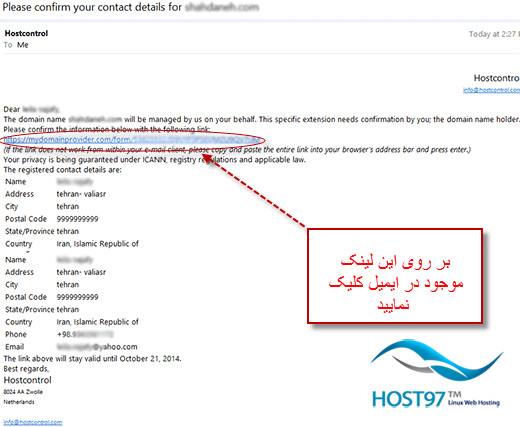
بدین منظور هنگام ثبت دامنه یک ایمیل مشابه ایمیل زیر برای شما ارسال می شود که ابتدا بر روی لینک موجود در ایمیل خود کلیک نمایید.

hostcontrol1

پس از کلیک بر روی لینک موجود درایمیل در صفحه ای که باز می شود فرمی وجود دارد که می توانید آنرا مطابق تصویر زیر کامل کنید و در پایان بر روی دکمه ی Submit کلیک نمایید.

hostcontrol2

پس از انجام مراحل فوق در پیغامی به زبان انگلیسی از شما تشکر خواهد شد و پیغام موفقیت آمیز بودن تائید مشخصات ارسال خواهد گردید و حدود چند ساعت بعد دامنه ی شما فعال و قابل استفاده خواهد شد. در صورت انجام این کار اگر ظرف مدت 12 ساعت دامنه ی شما فعال نشد با پشتیبان دامنه ی خود تماس بگیرید.

میزبانی وب سایت و هاستینگ بر روی سرور لینوکس با سی پنل

وب سایت یکی از روش های کسب و کار مدرن بحساب می آید. هر کسب و کاری باید امروزه بتوان آن را در اینترنت مشاهده کرد. بنابراین به منظور ایجاد یک وب سایت بر روی شبکه اینترنت باید یک سرور وب هاستینگ خوب را انتخاب کنید.

برای اینکه بر روی اینترنت بصورت خوب قابل مشاهده باشید باید یک سرور وب هاستینگ قابل اعتماد و خوب را انتخاب کرده باشید. سرور هاست یک سخت افزارمی باشد که باعث می شود وب سایت شما به صورت زنده بر روی اینترنت نشان داده شود و باعث محبوبیت و مشهور شدن وب سایت شما از طریق افزایش ترافیک به وب سایت شما میباشد. یکی از مشهورترین سرور وب هاستینگ در میان دیگر سرور ها سرور وب هاستینگ به اشتراک گذاشته شده میباشد. این سرور در میان کار افرینان کوچک بسیار محبوب میباشد. این سرور وب هاستینگ سروری میباشد که در آن بسیاری از وب سایت ها به صورت مشترک میزبانی شده اند.

در این نوع سرور واقع وب سایت های مختلفی در همان سرور میزبانی شده انده و به اینترنت متصل می شوند و همچنین از منابع موجود در آن سرور به صورت مشترک استفاده می کنند. در هاستینگ به اشتراک گذاشته شده شرکت ارائه دهنده خدمات وب هاستینگ مسئول تعمیر و نگهداری و بروز رسانی سرور میباشد. شرکت های ارائه دهنده وب هاستینگ به اشتراک گذاشته شده از سی پنل برای عملکرد کامل و خوب و قابل اعتماد از سرور وب هاستینگ استفاده می کنند.

سرور وب هاستینگ به اشتراک گذاشته شده می توان به دو روش مختلف انجام شود:

1 – بر اساس نام : این روش وب هاستینگ همچنین هاستینگ IP به اشتراک گذاشته شده نامیده می شود. این سرور وب هاستینگ نام هاست های متعدد را بر روی یک سرور میزبانی می کند.

2 – بر اساس IP : سرور وب هاستینگ مبتنی بر IP سروری است که هر اسم هاست را با یک آدرس IP در یک سرور میزبانی می کند.

مزایای مختلف و اشکالاتی از سرور لینوکس وب هاستینگ به اشتراک گذاشته شده با سی پنل وجود دارد. سرور های وب هاستینگ به اشتراک گذاشته شده وب سایت های مختلفی را بروی یک سرور پلتفورم جا می دهد که نتیجه آن به اشتراک گذاشتن منابع یک سرور بین همه وب سایت ها میباشد و احتمال آسیب وب سایت شما توسط دیگر وب سایت ها در همان سرور وجود دارد. مزایای این هاستینگ ارزانی قیمت آن میباشد و کسانی که می خواهند کسب و کار خود را شروع کنند و می خواهند وب سایت آنها در شبکه اینترنت نمایان باشد بسیار مناسب میباشد.

نحوه مشاهده Email Headers در SquirrelMail

Email Headers از جمله ويژگي هايی است که بر روی تمامی ایمیل های ارسال شده وجود دارد و كاربران با استفاده از این اطلاعات مي توانند به جزئیات مفيد و كاملي همچون اینکه ايميل توسط چه شخصی و یا شرکتی برای شما ارسال شده، از چه مكاني و یا لوکیشنی ایجاد و برای شما ارسال گرديده، و یا پیگیری آدرس IP رایانه ای که این ایمیل از آن ارسال شده و … دسترسي داشته باشند.

جهت اطلاع از چگونگي مشاهده Email Headers در SquirrelMail می توانید مطالب ذيل را مشاهده نمائيد.

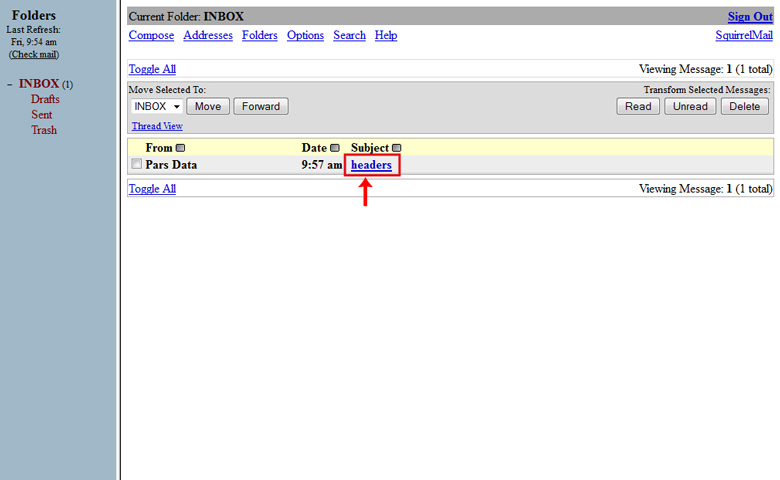
همانطور كه در شكل مشخص گرديده است، شما ابتدا مي بايست با استفاده از اطلاعات کاربری خود نسبت به ورود به ايميل اكانت اقدام نمائيد. جهت انجام اين امر پس از وارد نمودن اطلاعات بر روي گزينه “Login” كليك کنید.

SquirrelMail1

در اين مرحله همانطور كه در تصوير مشخص شده است بر روي “headers” كليك نمائيد.

SquirrelMail2

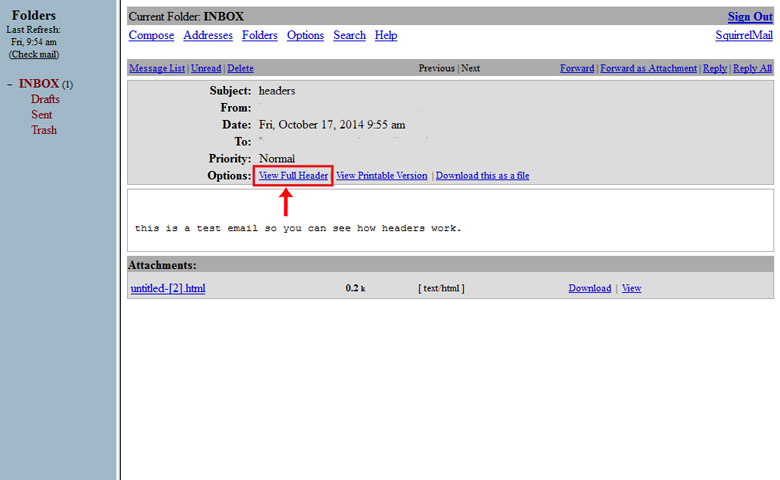
مطابق تصوير بر روي گزينه “View Full Header”كليك نمائيد .

SquirrelMail3

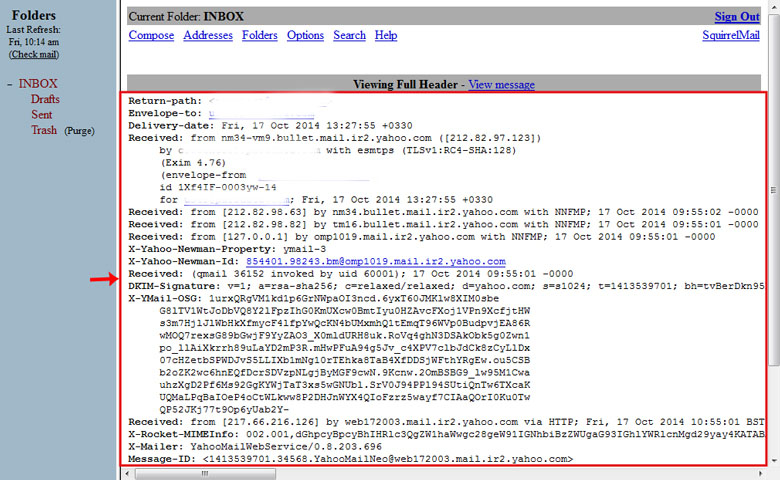
در اين قسمت همانطور كه در شكل مشخص مي باشد ، شما مي توانيد متن “email headers” را به صورت كامل مشاهده نمائيد.

SquirrelMail4

معرفی کوتاه SquirrelMail:

یکی از اساسی ترین انتخاب ها SquirrelMail میباشد. این برنامه ایمیل یکی از اساسی ترین رابط ها را دارا میباشد.

همانطور که شما می توانید در عکس بالا مشاهده کنید آن بسیار اساسی میباشد و فقط ایمیل ها شما را لیست می کند. چیز زیادی در باره این نوع برنامه ایمیل برای گفتن وجود ندارد یک برنامه ایمیل معمول و ساده برای استفاده میباشد.


حل مشکل ارسال ایمیل وردپرس

آیا وردپرس تان مشکل ارسال ایمیل دارد؟ آیا ایمیل وردپرس ثبت نام کاربران را نمی فرستد؟ راه حل مشکل شما افزونه (پلاگین) [ایمیل وردپرس (WP Mail SMTP)] است که با استفاده از سرویس SMTP گوگل (google) یاهو (yahoo) هات میل (hotmail) لایو (live) و … ایمیل های وردپرس را ارسال می کند.

این امر باعث میشود که سرور نیز ایمیل شما را اسپم نکند و از مشکلات دیگر مانند مسدود شدن هاست به علت ارسال هرزنامه و یا اسپم شدن ایمیل های شما جلوگیری شود.

شاید برای شما هم پیش آمده باشد که وقتی کاربری ثبت نام میکند ایمیلی یا اطلاعاتی را در فرم وارد می کند ویا موارد دیگر ایمیلی از طریق سیستم وردپرس شما ارسال نمی شود دلیل این مشکل برمی گرده به سرور شما که قابلیت ارسال ایمیل با تابع PHP mail رو پشتیبانی نمیکند.

یکی از راه های حل این مشکل استفاده از smtp برای ارسال ایمیل وردپرس هستش که بهترین افزونه برای این منظور WP Mail SMTP است. با این افزونه مشکل ارسال ایمیل وردپرس در تمام سیستم و افزونه ها حل خواهد شد

تنظیمات افزونه ایمیل وردپرس WP Mail SMTP

برای تنظیم افزونه ایمیل وردپرس به مسیر زیر بروید

تنظیمات > Email

1– From Email

از SMTP چه ایمیلی می خواهید استفاده کنید (فقط آدرس ایمیلتان را وارد کنید)

2 – From Name

ایمیل ها با چه عنوانی ارسال شوند اگر خالی بگذارید با عنوان وردپرس ارسال میشوند

3 – Mailer

از کدام سرویس می خواهید استفاده کنید SMTP یا تابع PHP mail که ما همان SMTP را انتخاب می کنیم چون به خاطر مشکلی که با تابع PHP mail داشتیم داریم از این افزونه استفاده می کنیم

4 – SMTP Options

این تنظیمات را باید با دقت انجام دهید و بسته به نو ایمیل شما متفاوت است پس دقت کنید من این مورد رو با مثال از سه سرویس معروف یعنی google , yahoo و hotmail شرح میدم .
تنظیمات SMTP برای گوگل (Google)

SMTP Host

این آدرس را وارد کنید smtp.gmail.com

SMTP Port

نوع درگاه را نشان می دهد که با توجه به مورد بعد متفاوت است

Encryption

پروتکل ارتباط را تعیین میکند که برای ارتباط امن می توان از مورد دوم و سوم استفاده کرد اگر مورد دوم یعنی (Use SSL encryption) را انتخاب کردید .

پورت گوگل برای ssl برابر است با 465 و اگر مورد سوم را انتخاب کردید پورت گوگل برای TLS و STARTTLS برابر است با 587

تنظیمات SMTP برای یاهو (Yahoo)

SMTP Host

این آدرس را وارد کنید smtp.mail.yahoo.com

SMTP Port

پورت SSL یاهو برابر است با 465 از پورت TLS و STARTTLS برای یاهو استفاده نکنید

تنظیمات SMTP برای لایو و هات میل (Hotmail و Live)

SMTP Host

این آدرس را وارد کنید smtp.live.com

SMTP Port

پورت SSL لایو و هاتمیل برابر است با 25 پورت TLS و STARTTLS لایو و هاتمیل برابر است با 587

نکته های استفاده از smtp

1 – بهتر است از SSL یعنی مورد اول استفاده کنید

2 – توجه داشته باشید که نوع پورت را با کد آن متناسب انتخاب کنید

5 – Authentication

یعنی دادن نام کاربری و رمز عبور ایمیل که هر سه سایت مثال قبل به این مورد نیاز دارند

پس اول Yes: Use SMTP authentication را انتخاب و حتما اکانت و پسورد ایمیل را وارد کنید در وارد کردن Username توجه داشته باشید که نباید آدرس سایت ایمیل را بیاورید و فقط نام اکانت را وارد کنید
مثلا برای ایمیل encaria@gmail.com فقط encaria و پسورد را وارد کنید.

6 – Send a Test Email

یک ایمیل جهت آزمایش ارسال می کند

دانلود افزونه (پلاگین) ایمیل وردپرس (WP Mail SMTP) از سایت وردپرس

http://wordpress.org/extend/plugins/wp-mail-smtp

آموزش نصب فایروال CSF روی سرور لینوکس

فایروال CSF یکی از قدرتمند ترین فایروال های مدیریت iptables محسوب میشود.یکی از خصوصیات بسیار جالب این فایروال قدرتمند مجانی بودن و اوپن سورس بودن آن است.در این قسمت به آموزش نصب فایروال می پردازیم.

جلوگیری از تلاش های لاگین بدون مجوز یا Login authentication failure daemon

فایروال CSF به صورت مداوم و در بازه های زمانی مشخص شده لاگ های سرور را برای بررسی تلاش های ناموفق لاگین به سرور بررسی میکند . CSF بر اساس خواسته شما به این دسته از حملات پاسخ میدهد . برای مثال میتوانید با کانفیگ صحیح به CSF اعلام کنید در صورت مشاهده بیش از ۵ تلاش ناموفق برای لاگین به یکی از سرویس های لینوکس ، آی پی Attacker را برای مدت محدودی (با به صورت دائمی) بلاک کند . نرم افزار ها و سرویس های زیر در حال حاضر توسط CSF محافظت میشوند :

سرویس های Courier imap, Dovecot, uw-imap, Kerio

سرویس openSSH

کنترل پنل WHM/cPanel و صفحه Webmail

سرویس های Pure-ftpd, vsftpd, Proftpd

دایرکتوری های رمز دار (htpasswd)

مغایرت های Mod_security

مغایرت های Suhosin

سرویس Exim SMTP AUTH

امکان سفارشی کردن لاگ ها و محل ذخیره سازی آن ها برای فایروال CSF وجود دارد .

رد یابی پراسس های لینوکس Process tracking

فایروال CSF در صورت کانفیگ ، امکان ردیابی و تعقیب پراسس های مشکوک اجرا شده در background را به سرور مجازی و اختصاصی شده هدیه میکند . با استفاده از این ابزار قادر به شناسایی و جلوگیری از Exploit در VPS یا VDS خود خواهید بود .

مانیتور کردن دایرکتوری ها Directory watching

با کمک این ابزار CSF قادر به مانیتور لحظه ای پوشه /tmp و سایر دایرکتوری های مورد نظر شما برای شناسایی اسکریپت های خطرناک و تروژان ها میباشد . در صورت شناسایی هر گونه اسکریپت ها بدافزار ، CSF مدیر سرور را از طریق ارسال ایمیل اگاه خواهد ساخت .

محافظ Port flood protection

کانفیگ صحیح و تنظیمات حرفه ای در این بخش به شما امکان جلوگیری از حملات port flood attacks و انواع خاصی از حملات Dos و DDos را میدهد . با انجام تنظیمات این بخش شما مشخص میکنید حد اکثر چند کانکشن در یک بازه زمانی مشخص و روی یک پورت خاص مجوز اتصال دارند . مثلا هر IP مجاز به اتصال ۱۰ کانکشن در ۵ ثانیه روی پورت ۸۰ خواهد بود و در صورت تجاوز از این تعداد ، بر اساس تنظیمات انجام شده IP مورد نظر به صورت موقت یا دائم بلاک خواهد شد .

در زدن به پورت Port knocking

با کمک تنظیمات این بخش فایروال CSF مجوز اتصال به پورت های بسته را برای گروهی از کلاینت ها که مرحله در زدن به پورت را با موفقیت پش سر میگذارند فراهم میکند . این ابزار امنیت سرور مجازی و اختصاصی لینوکس را به میزان قابل ملاحظه ای بالا میبرد .

برای کسب اطلاعات بیشتر در زمینه Port Knocking به آدرس زیر مراجعه کنید :

http://www.portknocking.org

محدودیت در تعداد کانکشن ها Connection limit protection

این قابلیت به شما امکان تعیین کردن تعداد مجاز کانکشن برای هر IP را میدهد . با کانفیگ اصولی این بخش مثلا هر IP قابلیت اتصال حد اکثر ۲۰۰ یا ۳۰۰ کانکشن همزمان را خواهد داشت . یکی از تنظیمات موثر در کنترل بعضی از انواع حملات Dos و Ddos در سرور های لینوکس همین قسمت است .

پنل ادمین فایروال بر پایه وب UI integration

فایروال CSF از یک پنل وب بیس قوی و کاربر پسند برای کنتل پنل های هاستینگ cPanel ، Webmin و دایرکت ادمین پشتیبانی میکند . با کمک این ابزار قدرتمند تسلط شما بر مدیریت فایروال بیشتر شده و انجام تغییرات در فایروال به مراتب ساده تر میگردد .

موارد فوق تنها بخشی از امکانات فایروال قدرتمند CSF بودند که به اختصار به آن ها اشاره شد . در ادامه مبحث ، به آموزش نصب و کانفیگ حرفه ای فایروال CSF در سرور لینوکس میپردازیم :


آموزش نصب سی اس اف

برای نصب فایروال سی اس اف در لینوکس ابتدا باید ماژول های پرل perl-libwww-perl و perl-Time-HiRes را نصب و فعال کنید.

برای نصب این ۲ ماژول بر روی لینوکس و سرور مجازی و اختصاصی دستورات زیر را اجرا کنید :

yum install perl-libwww-perl

yum install perl-Time-HiRes

جهت نصب فایروال سی اس اف ابتدا کافیست وارد ssh شوید و سپس دستورات زیرا به ترتیب وارد نمایید

rm -fv csf.tgz

wget http://www.configserver.com/free/csf.tgz

tar -xzf csf.tgz

cd csf

sh install.sh

در نظر داشته باشید پس از اینکه فایروال نصب شود ابتدا در حالت تست است یعنی فعال نیست که باید از طریق تنظیمات آن فایروال را فعال کنید.

اجرای فایروال CSF

برای فعال سازی فایروال در محیط ssh میتوانید از دستور زیر استفاده کنید.

service csf start

وبرای غیر فعال کردن فایروال  میتوانید از دستور زیر استفاده نمایید.

service csf stop

مبانی پشتیبان گیری یک سایت جوملایی

همیشه تهیه یک نسخه پشتیبان از اطلاعات اخیر یک سایت بسیار حیاتی است. زمانیکه اتفاق خاصی بیافتد از جمله حمله با سایت، تغییر دستی برخی فایل و … داشتن پشتیبان از فایل‌ها باعث بازگردانی آن خواهد شد.

معمولا دلایل از دست رفتن اطلاعات و فایل‌ها فراوان است. مهاجمان می‌توانند با اغلب سایت‌ها از جمله سایت‌های جوملایی حمله کنند و سایت‌هایی که به امنیت خود اهمیتی نداده باشند و یا در زمانی که هکرها این امنیت را دور زده باشند چنانچه نسخه پشتیبانی از اطلاعات وجود نداشته باشد ضررهای فراوانی بدنبال خواهد داشت.

جوملا برای کارهای گروهی طراحی شده که ممکن است برخی مدیران آن هم دچار خطا شوند.

داشتن نسخه‌های پشتیبان کمک بسزایی در بازگردانی اطلاعات خواهند داشت. تهیه نسخه‌های پشتیبان می‌بایست در برنامه کاری قرار گرفته باشد. داشتن نسخه پشتیبان فقط برای مواقعی که حادثه‌ای رخ می‌دهد نیست.

در یک سایت جوملایی 2 بخش برای پشتیبان گیری وجود دارد:

اطلاعات مربوط به پایگاه داده که اغلب در پایگاه داده MySQL ذخیره می‌شوند.

فایل‌ها و پوشه‌های موجود بر روی وب سایت که با توجه به نوع میزبان در اکثر وب سایت‌ها شامل PHP و HTML می‌باشند.

پشتیبان از پایگاه داده

اولین قدم تهیه پشتیبان از پایگاه داده سایت جوملایی است. می‌توانید در زمان تهیه پشتیبان سایت را برای مدتی از دسترس بازدید کنندگان خارج کنید و پس از اتمام کار دوباره آنرا برای عموم در دسترس قرار دهید.

اطلاعات مربوط به پایگاه داده در فایل configuration.php می‌باشد.

پیشنهاد می‌شود از پایگاه داده حداقل هر هفته 2 بار پشتیبان تهیه نمایید. البته این موضوع بستگی به موضوع سایت و نحوه بروزرسانی آن دارد که شاید نیاز باشد روزانه پشتیبان تهیه شود.

تهیه پشتیبان از فایل‌ها و پوشه‌ها

در زمانیکه سایت را آفلاین یا از دسترس خارج نموده‌اید می‌توانید با یک ابزار FTP و یا استفاده از File Manager از فایل‌ها و پوشه‌ها پشتیبان تهیه کنید.

ابزارهای FTP زیادی هستند که کار انتقال فایل‌های را انجام می‌دهند. این کار را می‌توان برای زمان‌های خاصی تعریف کرد و دریافت فایل را بصورت منقطع نیز انجام داد.

اگر از File Manager استفاده می‌کنید می‌توانید فایل‌ها و پوشه‌ها را فشرده کرده و تنها یک فایل را دانلود نمایید.

پشتیبان گیری از فایل‌های جوملا با FTP هیچ تفاوتی با یک سایت استاتیک HTML ندارد. دانلود تمام فایل‌ها و پوشه‌های جوملا در دایرکتوری اصلی جوملا قرار دارند. محل دانلود یک پوشه بر روی کامپیوتر محلی است.

اطمینان حاصل کنید که فایل‌ها و پوشه‌های موجود در دایرکتوری جاری یکسان باقی می‌مانند تا سایت بصورت آنلاین باشد.

تمام فایل‌های دریافت شده را نیز مجدد می‌توانید مورد استفاده قرار دهید. برای اینکار نیز می‌توانید از ابزار FTP یا File Manager استفاده نمایید.

بیشتر اسناد پشتیبان گیری

اکثر مدیران وب سایت جوملا دسترسی به داده‌های خروجی خود را با استفاده از یک رابط گرافیکی کاربر (GUI) به نام PHPMyAdmin دارند که چگونه می‌توان پایگاه داده خود نسخه پشتیبان تهیه کنند.

برای جوملا افزونه‌هایی وجود دارند که با مراجعه به بخش افزونه‌های جوملا فارسی یا جوملا جهانی می‌توانید از آنها استفاده نمایید.

لزوم تهیه پشتیبان

زمانیکه سرور میزبانی در همان ساختمانی که کارکنان و مدیران وب سایت حضور دارند قرار داشته باشد باید مراقبت بیشتری برای ذخیره نسخه‌های پشتیبان از پایگاه داده‌ها و فایل‌ها نمود زیرا ممکن است حوادث مختلفی از جمله آتش سوزی، سرقت ، بلایای طبیعی و … باعث از دست رفتن اطلاعات حیاتی شود.

این موضوع معطوف به با این ساختمان هم نمی‌شود و اگر شما دارای سروری خارج از محل اقامت خود یا کشور خود باشید باز هم می‌بایست نسبت به تهیه نسخه‌های پشتیبان اقدام جدی انجام دهید و بطور منظم از اطلاعات خود پشتیبان تهیه کرده و آنها را برای دیسک‌های سخت و یا دیسک سخت خارجی قابل حمل ذخیره نموده و در جایی امن نگهداری نمایید.

نکته مهم

شما می‌توانید از ابزارهای پشتیبان گیری خودکار استفاده نمایید که نمونه‌هایی نیز وجود دارد.

ابزارهای پشتیبان گیری خودکار

Akeeba

برنامه پشتیبان گیری Akeeba یک فایل با پسوند .jpa تولید می‌کند که باید این فایل را مطابق توصیه‌های ذکر شده در جایی امن نگهداری نمایید.

فایل .jpa شامل تمام پوشه‌ها و فایل‌ها و فایل‌های پایگاه داده می‌شود.

فایل .jpa شامل فایل نصب نیز می‌شود.

آموزش استفاده از این افزونه‌ را می‌توانید در سایت ارائه دهنده آن مطالعه کنید.

رعایت نکات امنیتی بیشتر در جوملا

امنیت جوملا برای کسانی از ان استفاده می‌کنند و به خصوص کسانی که یکبار سایت انها هک شده است بسیار مهم می‌باشد و نصب فقط کامپوننت‌های امنیتی از قبیل Defender، RS Firewall، X-Defender و یا غیره نمی‌تواند کافی باشد.

به همین منظور در این آموزش راه کارهایی جهت بهبود امنیت وب سایت جوملا شما ارائه می‌شود:

محافظت از طریق .htaccess

کلیه فرآیندهای جوملا براساس 2 فایل index.php و index2.php انجام می‌شود به همین منظور شما می‌توانید با استفاده از کدهای زیر از اجرای سایر فایل‌های PHP که ممکن است در میان فایل‌های شما آپلود شده باشند و در درون آنها backdoor وجود داشته باشد خودداری نمایید.

کد:

<Filesmatch “.(php)$”>
order deny,allow
deny from all
</Filesmatch>

<Filesmatch “^index.php”>
order allow,deny
allow from all
</Filesmatch>

<Filesmatch “^index2.php”>
order deny,allow
allow from all
</Filesmatch>

البته ممکن است یک هکر دانا یک backdoor را با نام index.php در یکی از پوشه‌های جوملا شما آپلود نماید به همین منظور از کد زیر در همه زیر پوشه‌ها استفاده نمایید:

کد:

<Files ~ “.(php)$”>
Deny from all
</Files>

در پوشه مدیریت نیاز است شما از کد زیر استفاده نمایید:

کد:

<Files ~ “.(php)$”>
Deny from all
</Files>


محافظت از طریق FTP

می‌دانید که مشخصات FTP هاست شما در درون فایل configuration.php برای استفاده جوملا وجود دارد و در صورت دست یافتن هکر به این اطلاعات ، هکر می‌تواند به سادگی سایت شما را هک نماید.
به همین منظور شما می توانید دسترسی به FTP را به IP خود سرور و مثلا IP خودتان محدود نمایید.

مثال زیر برای proftpd می‌باشد و این امر برای سایر سرویس دهنده‌های FTP کمی متفاوت است.

در فایل /etc/proftpd.conf خط زیر را اضافه نمایید

کد:

<Limit LOGIN>
Order allow,deny
Allow from 11.22.33.44
Allow from 127.0.0.1
Deny from all
</Limit>

IP شماره 11.22.33.44 مثلا متعلقه به کامپیوتر شما است و IP شماره 127.0.0.1 متعلق به سرور است تا بتواند از FTP استفاده نماید

بلوک کردن IP‌ها

معمولا اکثر سایت‌ها نیازی به مراجعه کاربران از کشورهای هکرخیز مانند چین و روسیه ندارند به همین منظور می‌توانید با استفاده از سایت زیر ، بازه IP‌های کشور مورد نظر را یافته و مسدود نمایید:

کد:

countryipblocks.net/country-blocks/select-formats
/sbin/iptables -I INPUT -s 88.147.196.0/88.147.253.255 -j DROP


فایل‌ها و پوشه‌ها

اکنون زمان محافظت از فایل‌ها و پوشه‌ها است. مالک فایل‌ها و پوشه‌ها کاربر FTP و دسترسی پوشه‌ها 755 و دسترسی فایل‌ها 644 می‌باشد به همین منظور دستور زیر را اجرا نمایید:

کد:

Navigate to joomla root chown -R user:group ./ chmod -R 0644 ./ find . -type d -exec chmod 755 {} ;

با این کار مالک فایل‌های شما تغییر کرده و دیگر PHP قادر به نوشتن بر روی فایل‌ها نمی‌باشد.

البته فراموش نکنید که باید به صورت دستی دسترسی cache و backupsرا 777 نمایید.

جوملا خود را به روز نگه دارید

شما همواره باید جوملا خود را به روز نگه دارید و پس از انتشار هر نسخه جدید ، سریعا جوملا خود را به نسخه جدیدتر ارتقا دهید.

محافطت از پوشه administrator

یکی از راه‌های ساده جهت محافظت از جوملا گذاشتن رمزعبور بر روی پوشه Administrator است با این کار در صورتی که هکر ، نام کاربری و رمزعبور شما را هم داشته باشد قادر به تخریب زیادی در سایت شما نخواهد بود.

کاهش دسترسی کاربر admin

کاربر admin که مدیرکل جوملا می‌باشد همواره یکی از اهداف حمله هکرها می‌باشد. به همین منظور یک کاربر مدیر کل دیگر ایجاد نموده و سپس با آن وارد بخش مدیریت شده و دسترسی کاربر admin را به “کاربر ثبت شده” تغییر دهید.

نصب پلاگین jSecure Authentication

نصب این پلاگین باعث ایجاد امنیت بیشتر در مسیر ورودی به مدیریت جوملای شما می‌شود.

تغییر پیشوند جداول دیتابیس

از دیتابیس خود بکاپ بگیرید.

وارد مدیریت جوملا شوید.

در تنظیمات کلی وارد بخش دیتابیس شوید.

پیشوند جداول را به مثلا به rthf_ تغییر داده و سپس ذخیره نمایید.

وارد phpMyAdmin شوید.

وارد export شده و از دیتابیس خود خروجی ساده بگیرید.

کل خروجی ایجاد شده را کپی نمایید.

در phpMyAdmin کلیه جدول‌ها را حذف نمایید.

در notepad عبارت jos_ را مثلا با rthf_ جایگزین نمایید.

وارد تب SQL شده و متن را از notapad کپی و سپس بر روی دکمه Go کلیک نمایید.

فعال سازی اینترنت 3G همراه اول (نوترینو)

با اتمام انحصار 3G رایتل، همراه اول سرویس اینترنت نسل سوم خود را با نام تجاری نوترینو(NOTRINO) راه اندازی کرد. نوترینو سرویس نسل نو همراه اول، با ارائه اینترنت پر سرعت تجربه ای بسیار متفاوت از اینترنت تلفن همراه را برای شما به ارمغان می آورد. مشترکین همراه اول می توانند بدون نیاز به تعویض سیم کارت و تنها با خرید بسته های 3G این سرویس را فعال نموده و با حضور در مناطق تحت پوشش از خدمات نوترینو استفاده کنند.

مزایایی استفاده از سرویس 3G همراه اول :

  • کیفیت برتر خدمات اینترنت بر پایه ارائه ی سرویس های دیتا
  • انتقال سریع و مطمئن دیتا
  • توانایی تبادل حجم انبوهی از اطلاعات
  • سرعت اینترنت چند برابر نسبت به نسل قبلی خود


نیازمندیها برای استفاده از اینترنت نسل سوم همراه اول :

  1. حضور در محدوده ی پوشش ۳G علامت های ۳G،H ، +H بر روی نمایشگر گوشی همراه شما نشان می دهد که در محدوده پوشش 3جی قرار دارید.
  2. داشتن اسمارت فونی که تکنولوژی 3G را پشتیبانی کند.
  3. فعالسازی 3G با خرید یکی از بسته های نوترینو
نکته : برای استفاده از نوترینو نیازی به تعویض سیم کارت نیست. تنظیمات ۳G و GPRS یکسان است و در صورت وجود این تنظیمات، نیازی به تنظیم مجدد نیست.

تعرفه و قیمت بسته های اینترنت 3G همراه اول

بروزرسانی مجدد تعرفه ها

بسته نوع آلفا (با سرعت ۱۲۸ Kbps ) و آلفا + (با سرعت ۱ Mbps ) در پایان تابستان مشخص میشود.

به نقل از همراه اول

 سرویس اینترنت 3جی نوترینو در مدت زمان محدود (تا پایان تابستان)، بدون پرداخت وجه اضافی، برای کاربران فعلی بسته های هوشمند ماهانه اینترنت قابل استفاده می باشد.

جدول قیمت اینترنت هوشمند

بسته
حجم
تعداد MMS
مدت اعتبار
قیمت (ریال)
۱
۱۵۰ مگابایت
۱۰
۱ روز
۱۰,۰۰۰
۲
۸۰۰ مگابایت
۲۰
۷ روز
۵۰,۰۰۰
۳
۲,۵ گیگابایت
۵۰
۳۰ روز
۱۰۰,۰۰۰
۴
۸۰۰ مگابایت
۷روز (فقط شبها از ساعت ۲۳ لغایت ۸صبح)
۱۰,۰۰۰

برای خرید بسته هوشمند ماهانه با حجم 2.5 گیگایایت و قیمت 10 هزار تومان کد*۱۱۱*۳۲۳#را شماره گیری فرمایید یا عدد 3 را به 8080 ارسال کنید

برای خرید بسته های آلفا+ (با سرعت ۱Mbps)، ضروریست مدارک زیر را به دفاتر خدماتی و مراکز تلفن ثابت تحویل داده و یا در وب سایت شرکت بارگذاری نمایند:

  •  کارت دانشجویی یا گواهی اشتغال به تحصیل
  • کارت نظام پزشکی یا نظام مهندسی
  • پروانه وکالت
  • کارت بازرگانی معتبر
  • حکم یا کارت معلمان، اساتید و اعضاء هیات علمی دانشگاه
  • تصویر روزنامه رسمی برای شرکتها و سازمانهای غیر دولتی و کارت ملی نماینده
  • جواز کسب معتبر
  • معرفی نامه از شرکتها برای کارمندان
  •  کارت طلبگی
  • کارت خبرنگاری


آموزش فعالسازی اینترنت 3G همراه اول (نوترینو) :

فعالسازی سرویس 3جی با سرویس GPRS نفاوتی ندارد یعنی اگر خدمات gprs همراه اول در گوشی شما فعال است نیاز به دریافت تنظیمات خاصی نیست

برای مطمئن شدن از فعال بودن سرویس اینترنت Hamrahe Aval کد زیر را شماره گیری نمایید

*۱۱۱*۲۳۱#

یا ارسال پیامک بدون متن به 8088

در صورت فعال نبودن سرویس اینترنت، برای دریافت تنظیمات 3G از دو روش زیر اقدام کنید

  1. ارسال پیامک به شماره ۸۰۰۸
  2. ورود به سایت همراه اول و وارد کردن شماره خط و دریافت تنظیمات


تنظیمات دستی :

اگر از روش بالا موفق به دریافت تنظیمات نشدید بصورت دستی آنرا وارد کنید

در مسیر

برای اندروید 4 به بالا

Setting/ more / mobile network /[Data enable] > access point names

در زبان فارسی :

تنظیمات > بیشتر … > شبکه های تلفن همراه > [تیک داده فعال شد زده شود] دسترسی به نام نقاط >

اندروید ورژن پایین

Setting > Wireless & Network > Mobile Network Setting > Access Point Names

در زبان فارسی :

تنظیمات > بی سیم و شبکه > شبکه های موبایل > [داده ها فعال شد را تیک بزنید] نامهای نقطه دستیابی >

APN جدید با مشخصات زیر بسازید

  • name:MCI-GPRS
  • APN:mcinet
  • MCC:432
  • MNC:11
  • APN type: default,supl

کد تنظیمات فعال سازی اینترنت 3G ایرانسل

از این پس مشترکین ایرانسل تجربه‌ ای بسیار متفاوت از اینترنت همراه خواهند داشت. شرکت ایرانسل به عنوان اپراتور دارای پوشش سراسری شبکه، بهره‌برداری آزمایشی از نسل‌های ۳ و ۴ اینترنت را در بستر تلفن همراه ارائه نموده است.

3g-irancell

کد تنظیمات اینترنت تری جی 3g ایرانسل / اندروید

بدین ترتیب، بدون نیاز به تعویض سیم‌کارت خود و یا پرداخت هرگونه هزینه راه‌اندازی یا فعالسازی، صرفا با حضور در مناطق تحت پوشش، می‌توانید از این خدمات بهره‌مند شوید. به یاد داشته باشید، علامت‌های 3G ،H+ ،H و حتی 4G و LTE روی نمایشگر تلفن همراه نشان می‌دهد که شما در شبکه اینترنت پهن باند همراه هستید.

لازم به ذکر است که با توجه به سرعت بالای اینترنت در بستر نسل های بالاتر اینترنت همراه، مشترکین می‌توانند با خرید بسته‌های افزایشی مقرون به صرفه، نسبت به مدیریت هزینه‌های خود اقدام کنند.

تنظیمات لازم برای استفاده از نسل سوم اینترنت 3g

3g irancell

ابتدا با مراجعه به قسمت تنظیمات گوشی، بررسی کنید که تنظیمات مربوط (3G/ WCDMA) در تلفن همراه شما فعال می باشد یا خیر. در صورت فعال نبودن می توانید به یکی از روش های زیر نسبت به فعال سازی آن اقدام نمایید:

تنظیمات خودکار سرویس 3G

برای دریافت تنظیمات به صورت خودکار، کد *۱۳۰*۳*۶# (از راست به چپ وارد نمایید ) را شماره گیری نمایید تا ظرف چند لحظه، تنظیمات برای شما ارسال شود. همچنین می توانید با کلیک بر اینجا تنظیمات مورد نظر را دریافت نمایید.

لازم به ذکر است که تمام گوشی‌هایی که تنظیمات GPRS بر روی انها انجام شده است، درصورت پشتیبانی از 3G، قابلیت کارکرد در این شبکه را دارا بوده و نیازی به انجام مجدد تنظیمات نیست.

تنظیمات دستی سرویس 3G ایرانسل

اکثر گوشی‌های استاندارد موجود در بازار ایران بدون نیاز به انجام تنظیمات دستی قابلیت اتصال به شبکه اینترنت همراه ایرانسل (GPRS) را دارند. درصورتی که تلفن همراه شما به صورت خودکار به شبکه اینترنت متصل نشد، لازم است تنظیمات به صورت دستی انجام شود.

config 3g irancell

سیستم عامل Android نسخه ۴ و به بالاتر

۱. از طریق دکمه منو (Menu) و یا گزینه برنامه های کاربردی (Apps)،گزینه تنظیمات (Settings) را انتخاب نمایید.

۲. گزینه بیشتر… (More…) را انتخاب نمایید.

۳. قسمت شبکه های تلفن همراه (Mobile networks) را کلیک نمایید.

۴. در صفحه ذیل گزینه داده ها فعال شد (Date enabled) می بایست تیک داشته باشد سپس بر روی گزینه دسترسی به نام نقاط یا نام های نقطه دستیابی (Access Point Names ) کلیک کنید.

۵. از طریق دکمه منو APN جدید (New APN) را انتخاب کنید.

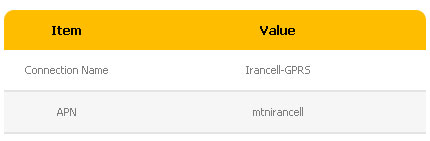
۶. در پنجره باز شده در قسمت نام ( (Name کلمه Irancell-GPRS و در قسمت APN کلمه mtnirancell را تایپ کنید.

(در برخی از گوشی‌ها می‌بایست در قسمت درگاه (port)، عدد ۸۰۸۰ قرار داده شود)

۷. از طریق دکمه منو گزینه ذخیره (Save) را انتخاب نمائید.