Email forwarding در cPanel

این گزینه زمانیکه فردی چندین آدرس ایمیل داشته باشد و بخواهد تنها یک ایمیل را چک کند، کاربرد دارد. با استفاده از آن یک کپی از ایمیلهای دریافتی شما به ایمیل انتخابی ارسال می گردد.برای تنظیم این قابلیت مراحل زیر انجام دهید.

 وارد کنترل پنل خود شوید.

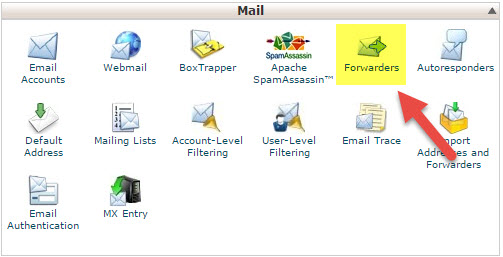
سپس از بخش “mail” گزینه ی “Forwarders” را انتخاب نمایید.

mail11

در صفحه ی باز شده بر روی “Add Forwarder” کلیک کنید.

mail12

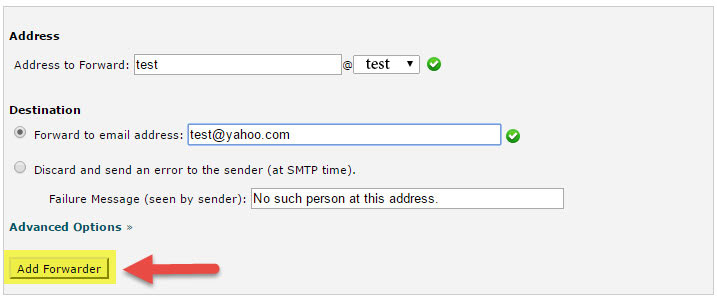
که  صفحه ای به شکل زیر باز می شود:

mail13

-در صفحه ی باز شده در بخش ” Address to Forward” آدرس اکانتی که قرار است ایمیلها را “forward” کند وارد کنید.

-در بخش “Forward to email Address” آدرس اکانتی که قراراست ایمیلها به آن forward شود وارد نمایید.

– در آخر بر روی گزینه “Add forwarder” کلیک نمایید.

اتصال دامنه اضافی به وب سایت(Park Domain) در cPanel

اگر مایلید دامنه ای به جز دامنه اصلی بر روی هاست خود پارک کنید تا هاست شما با ۲ دامنه یا بیشتر، باز شود می توانید از گزینه Park Domain استفاده کنید.

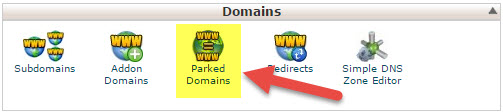
برای این کار ابتدا وارد cPanel شده و از بخش “Domains” گزینه “Park Domains” را انتخاب کنید.

domain1

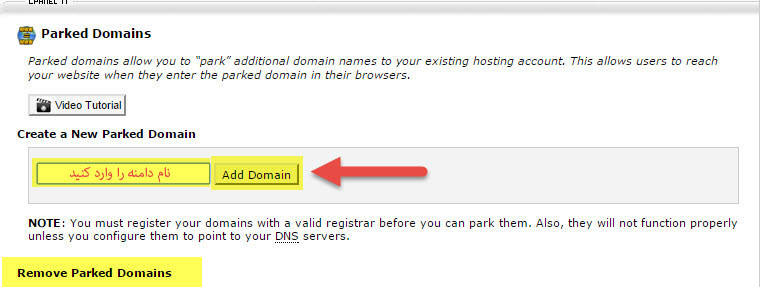
سپس نام دامین جدید را در کادر وارد کنید.

domain2

نکاتی که پیش از پارک کردن دامنه باید به آن توجه کرد :

قبلا باید dns های دامنه با dns های دامنه اصلی یکسان شده باشد

– اگر می خواهید دامنه بین المللی (نظیر com,org,net,…) را به هاست متصل کنید  ابتدا دی ان اس های هاست را روی دامنه مورد نظر ست کرده پس از ۵ الی ۶ ساعت اقدام به پارک کردن کنید .

– اگر می خواهید دامنه ir به هاست متصل کنید ابتدا دی ان اس های هاست را روی دامنه مورد نظر ست کرده پس از ۱۲ الی ۲۴ ساعت اقدام به پارک کردن کنید.

– با استفاده از گزینه “Remove Parked Domains”  می توانید دامنه های پارک شده را حذف نمایید.

نحوه ایجاد کاربر FTP در cPanel

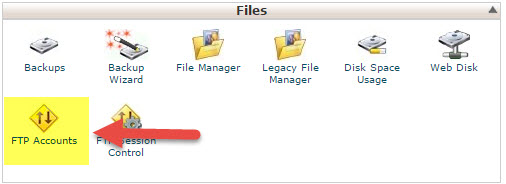
ابتدا باید وارد سی پنل هاست خود شده در بخش “Files” گزینه “FTP Accounts” را انتخاب نمایید.

ftp1

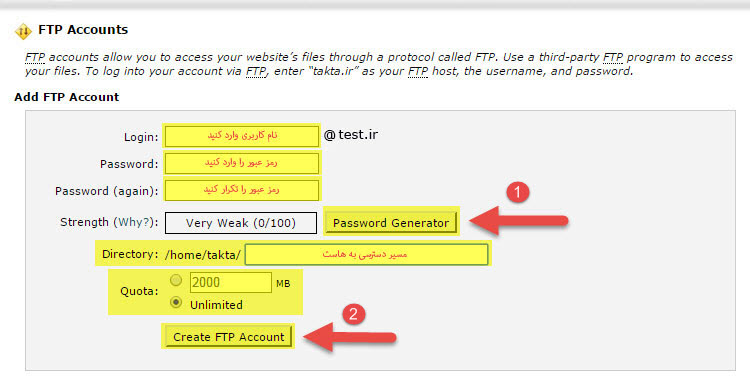
در صفحه جدید ، جهت ساخت اکانت مانند تصویر عمل می کنیم :

ftp2


Login :
عبارت است از نام کاربری اکانت FTP شما که در انتها بصورت you@yourdomain.com در خواهد آمد.
Password : رمز عبور عبور اکانت FTP شما
Password Again : تایپ مجدد رمز عبور
Directory : پوشه ای که به اکانت FTP اختصاصی خواهد یافت. می توانید هر پوشه ای را که مد نظر دارید به اکانت اختصاص دهید. به این صورت که کاربر تنها قادر به مشاهده و اعمال تغییرات در آن پوشه خواهد بود.
درصورتی که می خواهید کاربر به تمام پوشه ها و فایل ها دسترسی داشته باشد ، تمام نوشته های این بخش را حذف کنید. (پیشنهاد نمی شود)
Quota : عبارت است از مقدار فضایی که به کاربر اختصاص خواهد یافت. جهت حذف محدودیت حجمی ، این مورد را روی Unlimited قرار دهید.
نکته : 
۱٫ برای ایجاد رمز عبور می توان از “Password Generator” استفاده کرد که پسورهای امنی را ایجاد می کند.
۲٫در پایان نیز “Create FTP Account” را بزنید بلافاصله مشاهده خواهید کرد که اکانت شما ایجاد شده است.

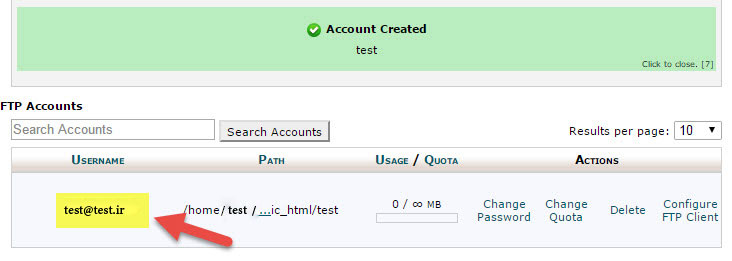
اگر تمام مراحل درست پیش رفته باشد پیغام موفقیت آمیز بودن ساخت “FTP Account” را مشاهده می کنید و تنظیمات مربوط به اکانت FTP را تغییر دهید.

ftp3

Change Password: در این قسمت می توانید رمز عبور اکانت خود را تغییر دهید.

Change Quota: در این قسمت می توانید حجم اطلاعاتی که اکانت شما می تواند دریافت / ارسال کند را تغییر دهید.

Delete: در این قسمت می توانید اکانت خود را حذف نمایید ، در صورتی که اقدام به حذف اکانت نمایید از شما پرسیده می شود آیا می خواهید فایل های موجود در سرور که بوسیله همان اکانت ساخته شده پاک شود .

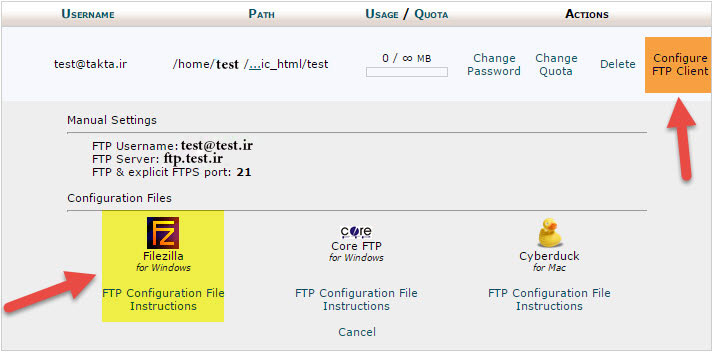
Configure FTP client:‌ برای دریافت تنظیمات مربوط به برنامه های مورد استفاده می باشد که Cpanel به ۳ عدد از آنها اشاره کرده و تنظیمات را نیز برای دانلود قرار داده است.

جهت اتصال به اکانت ، برنامه FileZilla را دانلود کرده (در سیستم عامل های ویندوز) و پس از نصب برنامه می توانید فایل Configuration این برنامه را از محیط cPanel دانلود کرده و در برنامه Import کنید.

ftp4

کران جاب (Cron Job) چیست؟

شما قصد دارید در زمان های خاصی، عملی را به صورت متناوب انجام دهید. به عنوان مثال می خواهید برای تعدادی از کاربران خود ایمیل ارسال کنید، یکی از سرویس های خود را معلق (Suspend) کنید، برنامه خاصی برای سرور خود دارید و یا قصد دارید که یک دستور (Command) را اجرا نمایید، برای این منظور در سیستم عامل لینوکس از Cron Job و در ویندوز از Schedule Task استفاده می شود.

 در این مقاله قصد داریم به بررسی این موضوع را در لینوکس بپردازیم.

cron job

Cron یک سرویس زمانبندی است که وظیفه اجرای روتین‌های خاصی را در زمان مشخص بر عهده دارد. Cron این امکان را ایجاد می کند که کارهای روتین و روزمره را به صورت اتوماتیک به انجام برسانیم. کارهایی که باید با زمانبندی انجام شوند در فایلی با نام CronTab ذخیره می شوند. CronTab یک فایل متنی است که در هر سطر آن یک دستور با فرمتی که برای Cron قابل فهم است قرار می گیرد. به هر کدام از دستورات این فایل اصطلاحا Cron Job گفته می شود.

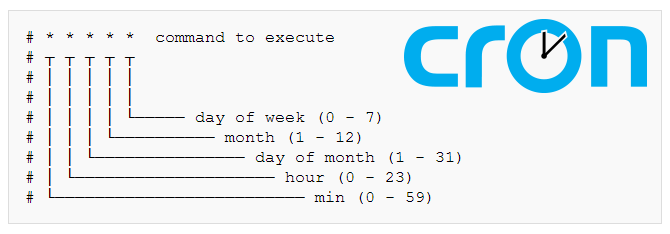
هر دستور کران دارای قسمت های متفاوتی است که در شکل زیر فرمت کلی دستور کران نمایش داده می شود.

ستاره اول: بیانگر دقیقه می باشد. در صورتیکه شما بخواهید عملی در زمان دقیقه انجام شود باید این گزینه را فعال کنید. برای مثال  عملیات زیر هر ۲۰ دقیقه جافظه رم سرور را خالی می کند . همانطور که مشاهده می کنید عدد ۲۰ به منظور هر ۲۰ دقیقه است.

۲۰ * * * * echo 3 > /proc/sys/vm/drop_caches

ستاره دوم: بیانگر نمایش ساعت می باشد. در صورتیکه بخواهید در ساعت ۱۲ هر شب از سرور شما بک‌آپ گرفته شود می بایست کران جاب زیر را اجرا کنید. این کران با دستور مذکور میگوید که در ساعت ۱ دستور بک‌آپ اجرا شود.

* ۱ * * * /usr/local/cpanel/scripts/cpbackup

ستاره سوم: بیانگر نمایش تعداد روزهای ماه می باشد. در صورتیکه بخواهید در روز ۱۵ ماه (به تاریخ سرور)، در ساعت ۴ و ۴۲ دقیقه حافظه سرور خالی شود می توانید از طریق گزینه زیر اقدام نمایید.

۴۲ ۴ ۱۵ * * /usr/local/cpanel/scripts/cpbackup

ستاره ۴ام و ۵ام : همانطور که مشخص است این دو ستاره نیز برای ماه و تعداد روزهای هفته می باشد که مانند ۳ ستاره اول عمل می کند.

cron permissions | دسترسی کران جاب

در کران، دو فایل زیر نقش  مهمی را اجرا می کنند.

/etc/cron.allow

در صورتیکه شما بخواهید یوزر خاصی از کران جاب استفاده کند میبایست اسم ان یوزر را در این فایل وارد کنید.

/etc/cron.deny

اگر فایل اول وجود نداشت و این فایل موجود بود شما می توانید یوزرهایی که نباید از کران جاب استفاده کنند را در این فایل قرار دهید.

دستورات کران جاب:

برای ویرایش و یا اضافه کردن یک کران جاب خاص می بایست از دستور زیر استفاده کنید:

crontab –e

خطای Googlebot Cannot Access CSS & JS در گوگل وبمستر و سئو

چند روزی است که بسیاری از سایت ها در پنل گوگل وب مستر خطایی با عنوان Googlebot Cannot Access CSS & JS دریافت میکنند، متن خطا در Google Webmaster به شرح زیر است :


Google systems have recently detected an issue with your homepage that affects how well our algorithms render and index your content. Specifically, Googlebot cannot access your JavaScript and/or CSS files because of restrictions in your robots.txt file. These files help Google understand that your website works properly so blocking access to these assets can result in suboptimal rankings.

گوگل به دلایلی قادر به دسترسی به فایل های CSS قالب و همچنین فایل های JS نیست. سوالی که پیش آمده این است که آیا این خطا دلیلی بر وضعیت وخیم سایت از نظر سئو است؟ آیا عدم دسترسی بات های گوگل به فایل های JS و CSS باعث افت رنکینگ و سئو سایت در گوگل میشود؟ و به طور کلی چرا روبات ها و اسپایدر های گوگل قادر به دسترسی و خزیدن در فایل های سی اسس و جی اس نیستند؟

خطای Googlebot Cannot Access CSS & JS در گوگل وبمستر و سئو

خطای Googlebot Cannot Access CSS & JS در گوگل وبمستر و سئو

در ادامه بحث به دلایل بروز این خطا و دریافت پیغام Googlebot Cannot Access CSS & JS و همچنین تاثیرات احتمالی آن بر سئو سایت در گوگل میپردازیم.

چرا گوگل قادر به دسترسی به این بخش از سایت من نیست؟ چرا گوگل پیام Googlebot Cannot Access CSS & JS را در وب مستر ارسال کرده است؟

دلیل بروز این خطا و عدم دسترسی گوگل به فایل های CSS قالب و همچنین JS بلاک شدن آن ها در فایل robots.txt می باشد. برای مثال، اگر سایت شما مبتنی بر سیستم مدیریت محتوا یا به عبارتی (صحیح تر) سیستم بلاگینگ وردپرس است، احتمالا باید پوشه wp-content وردپرس را در فایل robots  بلاک کرده باشید. پوشه فوق الذکر شامل فایل های قالب و … است که با مسدود شدن آن برای گوگل، دسترسی بات ها هم به این فایل ها قطع خواهد شد. این مشکل در روز های گذشته در سیستم انجمن ساز ویبولتین و جوملا هم بسیار رایج بوده است.

آیا عدم دسترسی گوگل به فایل های CSS و JS باعث آسیب رسیدن به سئو سایت میشود؟ آیا رنکینگ سایت در گوگل در گرو دسترسی گوگل به این فایل هاست؟

مسلما خیر! در هیچ کجای قرار داد بین گوگل و وب مستر چنین شرطی وجود نداشته است، حد اقل تا این لحظه که چنین چیزی وجود نداشته است. مهم ترین مسئله محتوای ارزشمند و جدید است که پی و زیر بنای سئوی سایت شما را ایجاد خواهد کرد. این پیام صرفا یک هشدار از سمت گوگل به شماست تا بدانید که حد اقل بخشی از فایل های هاست و وب سایت شما توسط گوگل قابل دسترس نیستند، و بنابر این احتمال در دسترس نبودن بخش های دیگر نیز وجود دارد. تنها کاری که در این شرایط لازم به انجام آن است، Fetch کردن صفه اصلی سایت در گوگل وب مستر است. در صورت Fetch شدن موفقیت آمیز ایندکس سایت در این قسمت، جای نگرانی نیست و میتوانید از کنار آن با خیالی آسوده بگذرید.

آموزش مشاهده وضعیت دامنه های آی آر

پس از ثبت دامنه های آی آر پیشنهاد می شود تا زمان تایید فعال سازی کامل دامنه ها، وضعیت دامنه های ثبت شده هر ۱۲ ساعت یکبار از طریق این آموزش بررسی شوند.

ایرنیکابتدا وارد حساب کاربری خود در بخش پرتال کاربری هاست ۹۷ شوید.
پس از ورود در منوی بالای بخش پرتال کاربری در منو دامنه روی گزینه “دامنه های من” کلیک کنید.
در این صفحه با ورود به بخش ” مشاهده جزییات ” میتوانید وضعیت دامنه مربوطه را مشاهده کنید.

وضعیت های رایج دامنه ها

۱-دامنه ثبت و فعال شده است: این حالت بدین معناست که دامین ثبت و توسط سازمان تحقیقات فیزیک نظری تایید و هم اکنون در دسترس است. (۱۲ الی ۲۴ بعد از ثبت دامین)
۲- در انتظار تایید مدارک: این حالت بدین معناست که Nic.ir به شما ایمیلی ارسال کرده مبنی بر دریافت تعهد نامه در صورت دریافت این ایمیل میبایست طبق توضیحات Nic.ir در داخل ایمیل، عمل کنید.
۳- در انتظار بررسی: این حالت بدین معناست که هنوز دامنه شما تایید نشده است. (ممکن است تایید دامین ۱۲ الی ۲۴ ساعت زمان ببرد)

نسخه ۶٫۰ WHMCS – چه چیز جدیدی در راه است

در آخرین مقاله من یک دید کلی در سطح بالایی از برخی از تغییراتی که در نسخه ۶٫۰ WHMCS ارائه می نماییم . در این نسخه جدید WHMCS ؛ طراحی مجدد قالب , ریسپانسیو بودن و همچنین محیط  ناحیه کاربری منطبق بر دستگاه های تلفن همراه ( Mobile Friendly ) و همچنین همه تغییرات نمایه ای وجود دارد که ما بیش از اندازه در نسخه WHMCS 6.0 به آن پرداخته شده است .

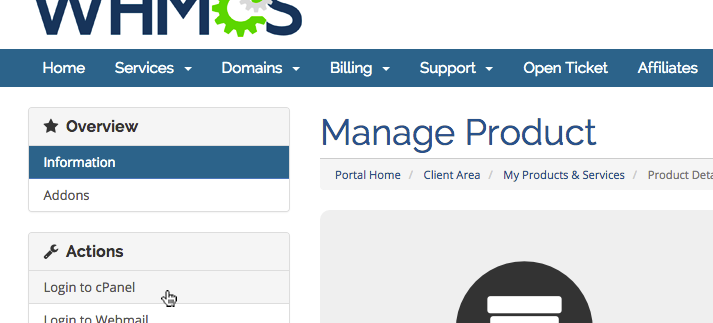
یک بار لوگین در cPanel

شما در آینده نیازی به وارد نمودن مجدد رمز جهت ورود به cPanel و WHM خود نخواهید داشت!

شما مدت ها از WHMCS استفاده میکنید . در نسخه WHMCS 6.0 شما و مشتریانتان می توانید به cPanel / WHM از WHMCS بدون نیاز به ورود دوباره نام کاربری و یا رمز ورود لوگین کنید . با ثبت نام کاربر و خرید محصول ،  WHMCS اجازه میدهد که کاربر با کلیک یک دکمه در ناحیه کاربری و بدون نیاز به تایید هویت مجدد کاربران به پنل cPanel و WHM خود لوگین کنند . این قابلیت به این معنی هست که بدون داشتن هیچگونه نام کاربری و رمز عبوری کارمندان و پشتبانان شرکت میتوانند به cPanel و WHMCS کاربران جهت ارائه پشتیبانی لوگین کنند.

در خلاصه این همه چیز نیست و  ما همچنین از ویژگی جدیدی برای اتصال WHMCS که در کنفرانس cPanel 2014  رونمایی شده است استفاده کرده ایم . فکر میکنیم این یک توقف امنیتی دسترسی به پورتال و سرور می باشد که شما میتوانید پشتیبانان خود را جهت دسترسی به آن کنترل و مدیریت کنید و پشتیبانان دیگر نیازی به درخواست رمز عبور از مشتریان نخواهند داشت و این در راستای افزایش امنیت و حفظ محرمانگی کاربران می باشد .

cpanel-sso

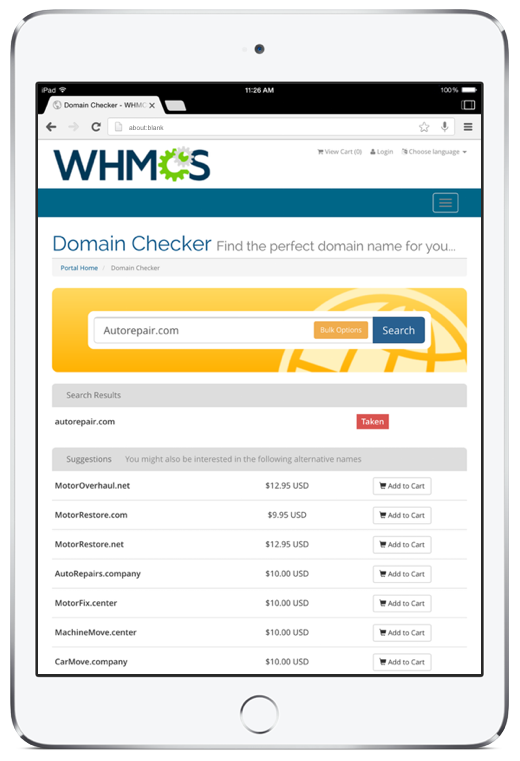
سیستم پیشنهاد نام دامنه

اکثر مشتریان شما در جستجوی نام دامنه به دنبال یک ایده عالی در انتخاب نام دامنه می باشند . آن ها به سایت شما مراجعه میکنند ، نام دامنه مورد نظر خود را تایپ میکنند و اگر نام مورد نظر آزاد باشد آن را سفارش می دهند و این یک رشد بزرگ در فروش می باشد .

آیا می دانید چه چیزی از این بهتر هست؟ در صورتی که ۲ یا ۳ دامنه در این حوزه خریداری کنند که در این میان قابلیت پیشنهاد نام دامنه در آن حوزه به میان می آید .

این قابلیت با پشتیبانی شریک تجاری WHMCS یعنی eNom بوجود می آید . تنها کافیست یک نام کلی در حیطه کاری خود وارد نمایید تا سیستم به شما ده ها پیشنهاد مرتبط با نام درخواستی شما و همچنین نام های مرتبط با آن زمینه به شما ارائه نماید که این قابلیت می تواند به فروش شما کمک شایانی نماید .

domain-spinning-ipad-white

وردپرس فارسی ۴٫۲٫۲ منتشر شد

وردپرس فارسی ۴٫۲٫۲ منتشر شد. در این نگارش دو مشکل امنیتی مهم برطرف شده است. به همه‌ی کاربران وردپرس فارسی توصیه می‌کنیم در اولین فرصت ممکن وردپرس خود را به این نگارش ارتقا دهند.

می‌توانید نگارش جدید وردپرس فارسی را از وب سایت وردپرس فارسی ٬ یا به‌صورت خودکار از بخش مدیریت سایت خود٬ به‌روز نمایید.
توجه داشته باشید که پیغام به‌روزرسانی در بخش مدیریت سایت شما باید مربوط به وردپرس فارسی (fa_IR) باشد.
در صورتی که پس از به‌روزرسانی خودکار برخی عناصر متحرک بخش مدیریت از کار افتادند، وردپرس را به‌صورت دستی به‌روز کنید.

کلود فلر CloudFlare چیست؟ همه چیز در مورد Cloud Flare

Cloud Flare سرویسی برای افزایش سرعت بارگذاری و بهبود عملکرد افزایش امنیت سایت ها می باشد، با کلود فلر یک سایت ۴۰% سریعتر بارگذاری می شود، ۶۰% پهنای باند کمتری استفاده می کند و ۶۵% درخواست های کمتری دارد و امنیت سایت نیز افزایش پیدا می کند، به نوعی سرویس CloudFlare خدمات CDN را با امکانات پیشرفته و بیشتر به شما ارئه می دهد.

cloudflare

از جذابیت های این سیستم برای سایت هایی است که نگران هستند بازدیدکنندگان را زمانی که سرورشان از دسترس به هر دلیلی خارج شد از دست بدهند، این سیستم زمانی که سرور شما از دسترس خارج شده باشد و سایت شما به هر دلیلی در دسترس نباشد به کمک شما می آید و سایت شما را همچنان نمایش خواهد داد! تا زمانیکه سرور شما به حالت عادی بازگردد. همچنین این سیستم از ورود روبات های مخرب و نفوذگر و فعالیت های تهدید آمیز جلوگیری خواهد کرد. در حقیقت در این سیستم سایت شما در پشت CDN سرویس قرار گرفته و کسی قادر به دیدن آی پی شما به صورت مستقیم نخواهد بود.

در اصل وقتی وب سایتی با Cloud Flare تنظیم شود تمامی ترافیک آن سایت از شبکه وسیع این شرکت عبور میکنند.
کلود فلر انتقال اطلاعات سایت شمارا بهینه سازی می کند تا سرعت باز شدن صفحات سایت شما بیشتر شود همچنین از تهدید های امنیتی و مشکلاتی که باعث می شوند منابع سرور و پهنای باند شما هدر روند، جلوگیری می کند.

 تمامی افراد میتوانند از سرویس CloudFlare استفاده کنند و این خدمات دارای پلان رایگانی می باشند که در عرض چند دقیقه می توان تنظیمات آن را انجام داد.

شاید شما هم از جمله کسانی بوده باشید که از این سرویس استفاده می کنند یا تجربه استفاده از آن را قبلا داشته اید، اکثر کاربران کلودفلر را به عنوان یک محافظ در مقابل حملات دیداس (DDoS Protection) می شناسند. اما کلوفلر  این سرویس را به چه قیمتی در اختیار کاربران می گذارد؟ رایگان؟

اگر به وب سایت کلود فلر (https://www.cloudflare.com) مراجعه کنید خواهید دید که سرویس های این سایت دارای ۴ پلان می باشند!

بعضی افراد به اشتباه فکر می کنند که پلان رایگان هم می تواند جلوی حملات دیداس را بگیرد و  IP وب سایت را مخفی کند ولی حتی پلن دوم این سایت که ماهیانه ۲۰$ دلار فروخته می شود نیز دارای DDoS protection نیست! پلن سوم با نام Business دارای DDoS Protection می باشد که این پلن ماهیانه ۲۰۰$ هزینه در پی خواهد داشت.

ویژگی های پلان رایگان:

اولین ویژگی خوب پلان رایگان این سایت بهینه سازی خروجی HTML سایت می باشد که باعث افزایش سرعت لود خواهد شد (به گفته کلود فلر)،  سایت شما به صورت اتوماتیک کش می شود وبرای فراخوانی فایل ها از یک سیستم CDN استفاده می کند تا بهترین و سریعترین زمان لود را متناسب با موقعیت جغرافیایی بازدید کننده داشته باشد.

البته این پلان رایگان از نظر امنیتی نیز پلن رایگان دارای امکاناتی می باشد، این موارد امنیتی شامل یک صافی برای عبور درخواست ها به سمت سرور شما می باشد که محبوبترین استفاده آن می تواند جلوگیری از SQL injection باشد که البته صد درصد نیست و در مقابل یک برخی حملات عمومی و شایع می تواند مفید و خوب باشد همچنین می توانید آی پی های دسته ای کاربران را از مشاهده وب سایت منع کنید، البته یک ویژگی هم مبنی بر DDoS protection برای این پلن ارائه شده که در سطح لایه ۷ می باشد و تا حد بسیار کمی در مقابل حملات HTTP , TCP مقاومت نشان می دهد که البته بسیار ناچیز می باشد و در این خصوص نتوانسته کاربران را راضی نگه دارد چرا که با کوچکترین حمله سایت شما از دسترس خارج می شود.

مهم ترین ویژگی های کلود فلر عبارتند از:

  1.  بهینه سازی محتوا‌ی وب
  2.  افزایش امنیت
  3.  آمارگیری و امکان برسی ترافیک سایت

البته کلود فلر میتواند برای برخی از کاربران گزینه مناسبی نباشد مانندطراحان وب که میخواهند تغییرات را بصورت آنی ببینند.

تکنولوژی CloudFlare چگونه کار میکند ؟

CloudFlare شبیه به برنامه واسطه‌ای بین کاربر داخلی شبکه و اینترنت است که قابلیت‌های فراوانی در راستای حفظ امنیت، نظارت مدیریتی، کنترل کاربران و سرویس‌های ذخیره سازی دارد، به این معنی که سایت شما بخشی از جامعه CloudFlare است. ترافیک وب سایت شما توسط شبکه های جهانی وب root می شود. شبکه CloudFlare کپی نزدیک تر از فایلهای استاتیک شما برای بازدید کندگان شما قرار میدهد. پس این بدان معناست که فایل های شما بسیار سریعتر از قبل به دست بازدید کنندگانتان خواهد رسید. منابع مختلفی همانند CSS ها و JavaScript ها و عکس ها در این سیستم کش cache می شود.  شما برای استفاده از این سیستم، نباید پسوند فایلی را تغییر دهید. تکنولوژی CloudFlare به طور اتوماتیک تصمیم میگیرد که کدام یک از منابع شما بر حسب پسوندشان باید cache شوند همچنین مطالب داینامیک سایت ها کش “cache” نمی شود. همچنین CloudFlare تمامی درخواست ها را به صورت فشرده درخواهد آورد، شبکه CloudFlare از هر نوع تهدیدی جلوگیری می کند و روبات های سواستفاده گر را قبل از این که آنها به سرور شما آسیب برسانند محدود می کند، این بدان معناست که پهنای باند کمتر و همچنین منابع کمتری از هاست شما استفاده خواهد شد.

دیتاسنتر هایCloudFlare در کجا قرار دارند ؟

به گفته کلود فلر شبکه این شرکت در حال حاضر در ۱۰ مکان مختلف: San Jose (US) ، Los Angeles (US) ، Chicago (US) ، Washington DC (US) ، New Jersey (US) ، Dollas ، Amesterdam ، Paris HongKong و Tokyo قرار دارد. در هر کدام از این نودها CloudFlare اعمال جلوگیری از ربات های سو استفاده می کند و تمامی این نودها کش می کنند.

چه نوع سایت هایی از CloudFlare می توانند استفاده کنند ؟

اکثر سایت ها می توانند از CloudFlare استفاده کنند. CloudFlare برای هر دو نوع سایت استاتیک و داینامیک قابل استفاده است. CloudFlare نمی تواند جانشینی مناسب برای سایت هایی که پخش کننده فایل های صوتی و تصویری باشد، این بدان معناست که فایل های صوتی و تصویری پشتیبانی نمی شود اما اگر شما از سایت هایی که فایل های صوتی و تصویری به اشتراک می گذارند استفاده کنید آنگاه با این سیستم هماهنگی دارید.

وب سایت من از SSL استفاده می کند من چه کاری باید انجام دهم ؟

اگر سایت شما از SSL استفاده می کند نیز شما می تواند از این سیستم استفاده کنید، تنها لازم است تا چند مرحله را اضافه تر طی کنید (اگر SSL شما بر روی ریشه دامنه (root) یا (www) فعال می باشد لازم است تا سرویس خود را به Pro ارتقا دهید.

آیا CloudFlare ریشه دامنه من را تسریع و محافظت میکند ؟

CloudFlare تنها می تواند CNAME ها را تسریع و حفاظت کند، تا زمانی که ریشه دامنه شما به صورت A رکورد باشد بهتر است تا ترافیکتان را به www از طریق htaccess. انتقال دهید اگر شما ترافیکتان را منتقل نکنید آنگاه هر ترافیک به سمت www سایت شما (www.mydomain.com) توسط CloudFlare تسریع و محافظت خواهد شد و در آمار نمایش داده می شود و هر ترافیکی که به سمت mydomain.com باشد توسط CloudFlare پشتیبانی نخواهد شد.

افزایش سرعت دسترسی به وب سایت به کمک Cache

در صورتی که برخی فایل ها بر روی وب سایت شما پس از مدت نسبتا زیادی بروز می شوند، می‌توانید بوسیله فعال سازی Cache بر روی فرمت‌های دلخواه (مثلا تصاویر و فایل‌های فلش) باعث افزایش سرعت دسترسی کاربران به وب سایت خود شوید.
در این صورت لازم است ابتدا مشخص فرمایید هر فرمت فایل بر روی وب سایت شما نیاز به بروز رسانی پس از چه مدت دارند. سپس با تهیه لیستی از آنها موارد را بشرح زیر انجام دهید.
فایلی با نام htaccess. در دایرکتوری اصلی وب سایت خود ایجاد نمایید (یا اگر موجود است آن را ویرایش نمایید) و محتویات زیر را در آن قرار دهید:

Header unset Pragma
FileETag None
Header unset ETag
# cache images/pdf docs for 100 days
<FilesMatch “\.(ico|pdf|jpg|jpeg|png|gif)$”>
Header set Cache-Control “max-age=8640000, public, must-revalidate”
Header unset Last-Modified
</FilesMatch>
# cache html/htm/xml/txt diles for 2 hours
<FilesMatch “\.(html|htm|xml|txt|xsl)$”>
Header set Cache-Control “max-age=7200, must-revalidate”
</FilesMatch>

با قرار دادن این کد در فایل htaccess. موارد زیر اعمال می شود:

  • غیر فعال سازی Pragma و ETag (بمنظور ایجاد امکان استفاده از این قابلیت)
  • تنظیم کش برای فرمت های ico, pdf, jpg, jpeg, png, gif, swf برای مدت 100 روز: در این صورت مرورگر بازدیدکنندگان وب سایت شما تا 100 روز (864000 ثانیه) سعی در دریافت اطلاعات جدید برای فایل با این پسوندها نخواهد کرد.
  • تنظیم کش برای فرمت های html, htm, xml, txt, xsl برای مدت 2 ساعت: با توجه به اینکه فایل‌های مربوطه معمولا نیاز به بروزرسانی بیشتری دارند، تنظیم بگونه‌ای انجام شده تا بروز رسانی هر 2 ساعت (7200 ثانیه) یک مرتبه انجام پذیرد. اگر بروز رسانی این صفحات از سوی شما به ندرت صورت می پذیرد، می‌توانید این مدت زمان را مقداری افزایش دهید.

می‌توانید این مورد را برای پسوند های مختلف تعمیم دهید یا برخی از پسوند ها را از لیست فوق حذف نمایید یا با تغییر زمان آنرا ویرایش فرمایید.