توزیع CentOS 7.1-1503 منتشر شد

نسخه جدید توزیع CentOS منتشر شد.این نسخه که CentOS 7.1-1503 می باشد،در واقع دومین  انتشار بزرگ از سری هفتم این توزیع می باشد که با تگ ۱۵۰۳ می باشد و هم اکنون برای معماری x86-64 در دسترس می باشد.

CentOS 7.1 بر پایه کدهای منبع Red Hat Enterprise Linux 7.1 می باشد که جهت اطلاعات بیشتر می توانید آگهی انتشار و نکات انتشار آن را مطالعه نمایید و برای دانلود CentOS 7.1-1503 می توانید به صفحه دانلود آن در وب سایت رسمی centos مراجعه نمایید.

محافظت از کدهای PHP با انکودر

یکی از مشکلات و دردسرهای برنامه نویسان PHP، باز بودن سورس کدها و برنامه‌های تولید شده توسط آن‌ها می‌باشد.

باز بودن سورس کدها برای یک برنامه نویس معضلات مختلفی از جمله مسائل زیر می‌تواند داشته باشد:

  • عدم حفظ مالکیت مادی و معنوی نرم افزار برای تولید کننده و برنامه نویس.
  • احتمال ایجاد تغییرات غیر مجاز در محصول تولید شده توسط افراد غیر مجاز.
  • توزیع نرم افزارهای پیاده سازی شده بصورت غیر مجاز و استفاده از آن توسط افرادی که هزینه ای بابت خریداری نرم افزار پرداخت نکرده‌اند.
  • عدم امکان ارائه نسخه‌های دمو و یا نسخه‌های مدت‌دار از برنامه‌های نرم افزاری تولید شده به مشتری.
  • عدم وابستگی مشتری به تولید کننده که این امر می‌تواند منجر به قطع درآمدهای مربوط به پشتیبانی نرم افزار در سال‌های بعد از تولید شود.
  • عدم امکان دریافت وجه از مشتری بابت ارائه سورس برنامه.

و …

این مشکلات در نهایت منجر به از بین رفتن نتیجه ساعت‌ها تلاش و کوشش تولید کنندگان خواهد شد.

با توجه به اهمیت این موضوع، نرم افزارهای انکودر در (PHP Encoder) به عنوان راه کار ارائه شدند.

هدف کلی این نرم افزارها دستیابی به دو نکته می‌باشد:

  • رمز کردن فایل‌های سورس اصلی به فرمت غیر قابل خوانده شدن و قابل تغییر.
  • قفل گذاری بر روی فایل‌ها به شیوه‌های مختلف به منظور اعمال محدودیت برای اجرای برنامه‌های تولیدی.

در بین نرم افزارهای تولید شده به عنوان نرم افزارهای محافظ از اسکریپت‌ها و سورس کدهای PHP، سه نرم افزار در لیست معروف ترین نرم افزارهای انکودر PHP به حساب می‌آیند :

  • سورس گاردین (SourceGuardian)
  • Zend Guard
  • ionCube

در صورت تمایل می توانید جهت کد کردن فایل خود توسط هاست 97 با ioncube  اینجا کلیک کنید.

صفحات خطا و چگونگی تغییر انها (ERROR PAGES)

تا به حال همه ی ما یکی از ورژن های صفحات وب هنگامی که امکان Load سایت وجود ندارد را دیده ایم.کد های HTTP که وضعیت خطا را در صفحه ی مورد نظر را نشان میدهند (برای مثال ارور 404، 500 و …) میتوانند به راحتی باعث از دست رفتن بازدید سایت شما و مهمتر از ان منفی شدن SEO وب سایت و در نتیجه کاهش در امد شوند.این ارور ها همیشه وجود دارند و اجتناب از ان ها غیر ممکن به نظر میرسد .پس بهترین کار Edit کردن این صفحات است تا به هنگام بروز مشکل صفحه ی دلخواه ما را نمایش دهند تا شاید برای بازدیدکننده کمی خوشایندتر به نظر رسد !

404-error

پر بازدیدترین اروری که در صفحات وب دیده میشود معمولا ارور 404 است.اما ارور های دیگری نیز هستند که عضوی از همین خانواده محسوب میشوند و احتمالا تا به حال با ان ها برخورد داشته اید از جمله :

  • Wrong Page: این ارور از خانواده 404 error page میباشد و به کاربر یا بازدید کننده اخطار میدهد که صفحه ی مورد نظر وجود خارجی ندارد(و یا ادرس ان تغییر پیدا کرده است)
  • Bad Request: این ارور از خانواده ی ارور های 400 میباشد که در هنگامی که درخواست شما نامعتبر باشد مشاهده میگردد (400 error page)
  • Authorization Required: این ارور به ارور 401 معروف است و هنگامی نمایش داده میشود که درخواست شما از نظر دستوری درست باشد (صفحه مورد نظر وجود داشته باشد) اما اطلاعات و پارامترهای وارد شده (برای مثال یوزر و پسورد) صحیح و معتبر نباشند.
  • Forbidden: این ارور یک ارور 403 میباشد و مانند ارور 401 هنگامی که درخواست شما از لحاظ دستوری صحیح باشد نمایش داده میشود،با این تفاوت که بنا بر محدودیت ها و permission هایی که ادمین سرور بر روی ان فایل ایجاد کرده است شما اجازه دسترسی و مشاهده ان صفحه را نخواهید داشت .به همین دلیل ارور Forbidden برای شما نمایش داده خواهد شد.
  • Internal Server Error: این ارور بر خلاف 4 ارور پیشین که همگی از خانواده ی 404 بودند از خانواده ی ارور 500 میباشد.این ارور هنگامی که در سرور مشکل غیرمنتظره ای پدید اید نمایش داده میشود. برای مثال وجود تداخل در کد های سایت شما میتواند باعث نمایش ان گردد.

ویرایش ERROR PAGE ها از طریق Cpanel 

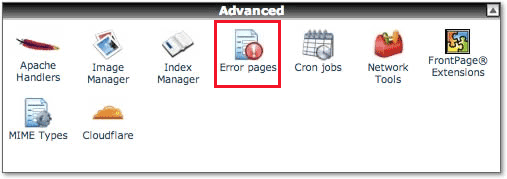
ابتدا وارد کنترل پنل هاست خود (Cpanel) شوید، سپس از تب Advanced بر روی گزینه Error Pages کلیک کنید.

cpanel-error-pages

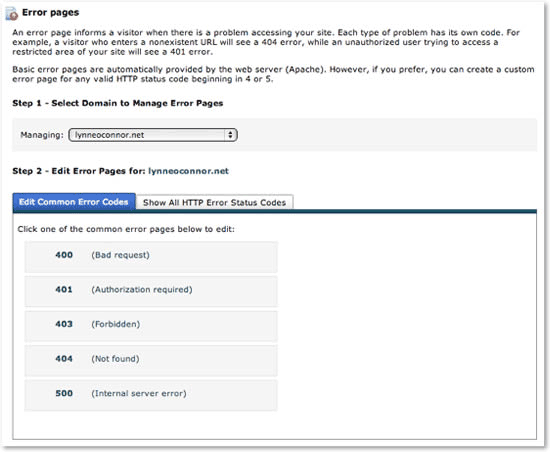
در صفحه ی بعدی دامنه ای که قصد تغییر ERROR PAGE های ان را دارید انتخاب نمایید و ارور مدنظر خود را گزینش نمایید.(با کلیک بر روی گزینه Show All HTTP Error Status Codes میتوانید ارور های بیشتری را برای ویرایش مشاهده نمایید).

cpanel-custom-error-pages

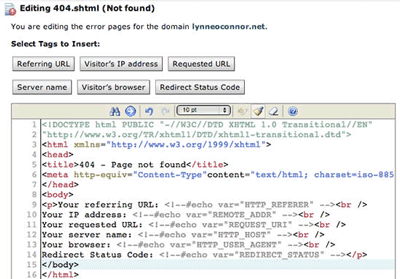
پس از انتخاب ارور مدنظر ، سی پنل برای شما صفحه ای را نمایش خواهد داد که در ان اجازه ی ویرایش کد های HTML به کدهای مورد علاقه کاربر داده شده است.

cpanel-404-error-page

پس از تغییر کدهای HTML ، بر روی گزینه Save کلیک نمایید تا تغییرات ذخیره گردند.


چگونگی ایجاد پسورد برای پوشه در سی پنل

شما به عنوان یک طراح سایت با هر CMS ( جوملا، وردپرس و … ) نیاز به ایجاد پوشه ها و فایل ها در سایت خود و صفحات وب دارید اما مطمئنا تمایلی ندارید که دیگران به همه این فایل ها دسترسی داشته باشند.به همین دلیل برای امنیت بیشتر در صورتی که از کنترل پنلی مانند سی پنل استفاده می نمایید ، به راحتی میتوانید بر روی فولدر ها پسورد قرار دهید تا پیش از باز شدن صفحه ی مربوط به ان پوشه از بازدید کننده پسورد طلب شود.

محافظت از طریق پسورد در سی پنل

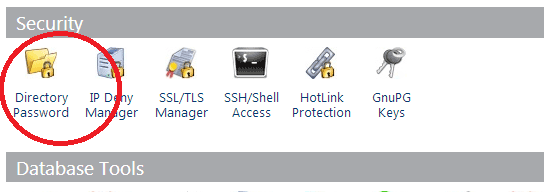
ابتدا به کنترل پنل هاست خود (Cpanel) لاگین نمایید .سپس به قسمت های پایین تر صفحه و فیلدی با موضوع Security مراجعه نمایید و بر روی گزینه Directory Password کلیک نمایید.

Cpanel-Directory-Password

پس از ان صفحه ای مبنی بر اینکه کدام دایرکتوری را میخواهید باز نمایید ظاهر میگردد .دایرکتوری که فایل مورد نظر در ان قرار دارد را انتخاب نمایید و تیک گزینه Show Hidden Files را بزنید و در انتها بر روی دکمه go کلیک نمایید.

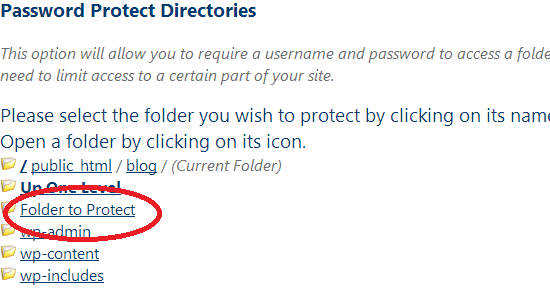
در صفحه بعدی فایلی که میخواهید بر روی ان پسورد ست نمایید را بیابید و بر روی اسم آن کلیک نمایید.

Click-Folder-to-Protect

ایجاد فولدر ها و یوزرنیم ها

در این قسمت باید دسترسی ها را مشخص نمایید .برای این امر رو کار باید صورت گیرد :

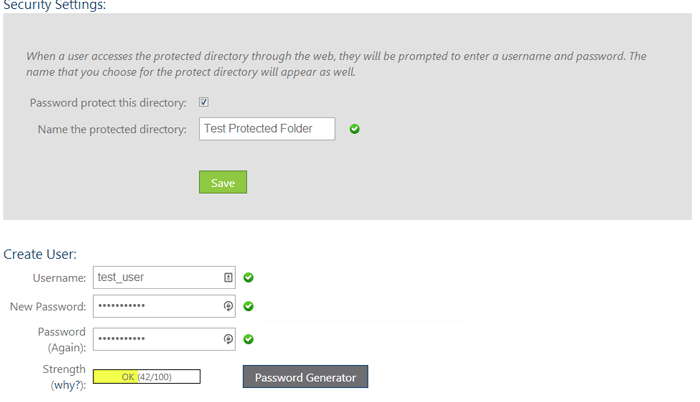
  1. نام گذاری دایرکتوری که قصد حفاظت از ان را دارید.توجه داشته باشید که این نام گذاری به نام اصلی فولدر ارتباطی ندارد و دلخواه میباشد.پس از انتخاب نام بر روی کلید save کلیک کنید تا وارد مرحله بعدی شویم.
  2. همان طور که در تصویر نیز مشاهده نمودید شما میتوانید هر چند یوزری که میخواهید ایجاد کنید و به این دایرکتوری متصل کنید.بدین ترتیب شما برای هر فولدر میتوانید یک یوزر جدید با پسوردی متفاوت ایجاد نمایید. همچنین برای امنیت بیشتر میتوانید از گزینه password generator نیز استفاده نمایید تا پسوردی قوی توسط خود سیستم در اختیار شما قرار گیرد

Create-Usernames-Password

دسترسی به پوشه از طریق HTTP

اگر شما تنظیمات را به درستی انجام داده باشید. با باز نمودن صفحه مرورگر و مراجعه به ادرس فولدر قفل شده ، صفحه ی pop up ای مشابه عکس مشاهده خواهید نمود.البته توجه داشته باشید که با توجه به اینکه از چه مرورگری استفاده می نمایید (Chrome, Firefox, or Internet Explorer و…) ممکن است صفحه ای با UI متفاوت مشاهده نمایید.

توجه داشته باشید که این ترفند تنها در هنگامی که از پروتکل HTTP استفاده مینماید کارساز است .برای مثال برای افرادی که دسترسی FTP دارند این ترفند پاسخ گو نخواهد بود.همچنین فایل های شخصی نیز از این قضیه مستثنا هستند بدین معنا که تنها پوشه ها و فولدر ها با این روش میتوانند رمز گذاری گردند نه فایل های شخصی.البته روش ها و ترفند هایی برای رمز گذاری بر روی فایل ها نیز وجود دارند که مراحل پیاده سازی ان به این اسانی نیست و کمی پیشرفته تر میباشد و مطمئنا در این دانشنامه نمی گنجد.

در دانشنامه های بعدی در رابطه با روش های پیشرفته تر صحبت خواهیم نمود پس ما را همراهی بفرمایید …

Google Analytics چیست

شناسایی و استفاده از یک ابزار مناسب برای بررسی و آنالیز وب سایت همواره یکی از مهمترین نیازهای یک مدیر سایت قوی میباشد. اطلاع از اینکه بازدیدکنندگان وبسایت شما در چه ساعاتی از روز بیش از سایر اوقات از سایت شما بازدید می کنند و یا اینکه محبوب ترین مطالب و بخش های سایت شما کدام بخش های می باشد و… از نکاتی است که می تواند تأثیر بسیار زیادی در موفقیت شما و تشخیص مسیر صحیح پیشرفت دارد.

گوگل از  بدو فعالیت خود همواره انتخاب های بسیار جالب و شگفت آوری داشته است که پس از طی کردن مسیر تکامل انتخاب و ایده خود، به دنیای حقیقی ثابت کرده است که او ضعف چشمگیری از دنیای مجازی را پوشش داده است. این موفقیت ها از اولین و بزرگترین پروژه آن شرکت خانگی گوگل که به موفق ترین موتور جستجوگر جهان تبدیل شد آغاز شد تا سرویس های مانند عینک هوشمند گوگل، سیستم عامل اندروید گوگل، تولید گوشی و… ادامه یافت. Google Analytics  نیز یکی از این سرویس های بسیار موفق می باشد که ابزاری مناسب برای بررسی وب سایت می باشد.

google-analytics

از اصلی ترین ویژگی های Google Analytics این ابزار عالی آنالیز سایت می توان به امکان مشاهده آنلاین بازدیدکنندگان سایت از لحظه ورود به سایت گرفته تا مراجعه به لینک های مختلف و نحوه گشت و گذار در صفحات سایت اشاره نمود و همچنین امکانات دیگری مانند مشاهده جریان های بازدید سایت، بررسی و مقایسه تعداد بازدید ها، بازدید صفحات، بازدید لینک ها، لینک های ارجاع دهنده به سایت، واژه های جستجو شده در گوگل، تعیین هدف برای سایت و بررسی میزان نزدیک شدن به هدف خود و… اشاره نمود. البته نکته بسیار جالب در مورد این ابزار این است که ضمن اینکه این امکانات در هیچ ابزار آنلاین دیگری به این دقت و زیبایی قابل دستیابی نیست، این امکان به صورت رایگان در اختیار کاربران خدمات کمپانی بزرگ Google قرار گرفته است و کاربران می توانند به سادگی با ثبت نام در سرویس Google Analytics و انجام مراحل تأییدیه جهت تصدیق مدیریت سایت از تمامی امکانات فوق و همچنین امکانات بسیار زیاد دیگری بهره مند گردند.

Cache و نحوه نصب Xcache در کنترل پنل WHM

Cache یا ذخیره ساز، یکی از مهمترین و اساسی ترین روش های افزایش سرعت یک وب سایت میباشد.البته در ابتدا ممکن است که امری ساده و بدیهی به نظر اید اما بهتر است بدانید که لایه های مختلفی برای caching وجود دارند که هر یک به نوبه خود یک سیستم جداگانه محسوب میشوند :

  1. HTML caching
  2. database catching
  3. opcode caching

xcache

  • HTML caching

اولین لایه از کش به HTML caching مشهور است.یک برنامه تحت وب و یا سیستم مدیریت محتوایی (CMS) مانند جوملا یا وردپرس، به صورت dynamic و پویا صفحات که در گذشته دیده شده اند را از روی کش بارگذاری میکند و به راحتی با ارسال درخواست توسط کاربر قسمت هایی از خروجی که همیشه ثابت هستند از روی کش (Cache) خوانده میشود.

  • database catching

دومین لایه از کش database catching نام دارد که به راحتی دیتاهای استخراج شده از دیتابیس در هر query را در خود ذخیره کرده تا پایگاه داده در زمانی که می خواهد دیتایی را بازخوانی نماید با سرعت بیشتری ان فرایند را انجام دهد.

  • opcode caching یا PHP caching

با وجود اینکه دو مورد گفته شده به خودی خود کارساز بوده و برای افزایش سرعت سایت شما کافی هستند، هنوز نوع دیگری از کش به نام opcode caching باقی مانده است.همان طور که میدانید زبان های برنامه نویسی میتوانند تفسیر و ترجمه شوند. برای مثال شما زبان PHP را میتوانید تغییر دهید تا به نتایج و هدف های خود در پیاده سازی طرحی خاص در وب سایتتان برسید.این به این دلیل است که PHP زبان خالصی نیست در غیر این صورت شما باید زمان بسیار زیادی را برای انجام یک تغییر ساده در سایت خود صرف مینمودید.هیچ کس نمیتواند مزایای این ترجمه ها را درنظر نگیرید اما موضوعی که قابل تامل است این است که ترجمه مکرر کد ها میتواند به عملکرد و performance سایت ضربه بزند و ان را کند نماید.کدی که هر بار ترجمه و compiled میگیردد opcode نام دارد و در این حین نوع دیگری از کش به میان میاید، PHP caching این قابلیت را دارد تا سرعت دریافت و ارسال کدهای PHP را افزایش دهد.

WHM به خودی خود دارای کش opcode به نام Eaccelerator میباشد.اما افراد با تجربه و ادمین های سرور لینوکس معمولا استفاده از opcode را که به xcache شناخته شده اند به Eaccelerator ترجیح میدهند.

خوشبختانه در Server.ir ، این گزینه از طریق WHM و قسمت EasyApache package موجود است.بیایید نگاهی به چگونگی نصب و راه اندازی ان داشته باشیم :

نصب Xcache بر روی WHM

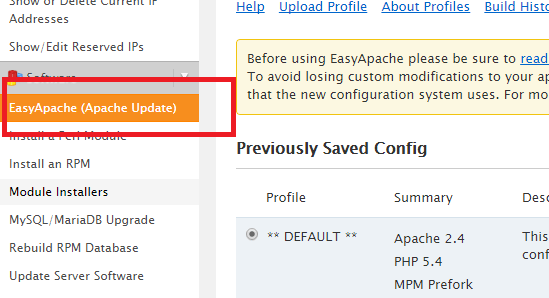
وارد WHM شوید و از طریق منوی سمت چپ صفحه گزینه easy Apache را پیدا نمایید.

easyapache

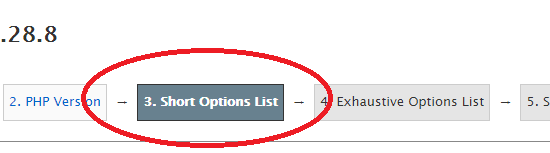
با کلیک بر روی ان تعدادی از Apache configurations های ذخیره شده و نسخه های PHP انها مشاهده خواهید نمود.بر روی علامت ابزار یکی از گزینه های موجود (نسخه فعلی اپاچی ** DEFAULT **) کلیک نمایید.در این صفحه با تعدادی از مراحل مختلف در رابطه با تنظیمات اپاچی رو به رو خواهید شد .مراحل اول و دوم را بدون انجام تغییر رد کنید تا به مرحله سوم یعنی Short Options List برسید.

hwsv87s3

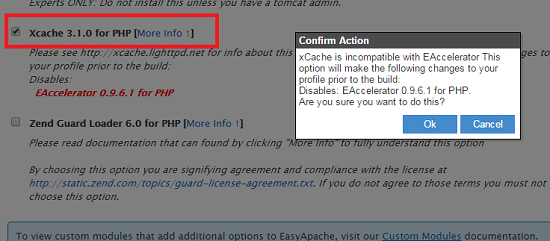
در این صفحه تعداد زیادی از ماژول ها و اسکریپت ها را مشاهده خواهید نمود که قابل نصب و فعال سازی هستند.به راحتی عبارت Xcache را جست و جو نمایید و تیک ان را برای شروع نصب بزنید .با پیغامی مبنی بر این که این کار Eaccelerator را غییر فعال خواهد نمود رو به رو خواهید شد زیرا استفاده از دو opcode caching بر روی سرور منطقی نمیباشد. بر روی Ok کلیک نمایید و تنظیمات را ذخیره نمایید تا پس از چند دقیقه ماژول نصب گردد.

confirm Action

بررسی و Verifying نصب Xcache از طریق SSH

حال بیایید یک برررسی ساده انجام دهیم تا از نصب Xcache بر روی سرور اطمینان حاصل گردد. برای این کار ترمینال SSH را باز نمایید و فولدر PHP.ini را از طریق مسیر زیر بیابید :

cd /usr/local/lib
nano php.ini

دستور nano در ابتدای هر دایرکتوری ، ادیتور ان فایل را به شما نمایش میدهد پس در حال حاضر شما میتوانید فایل PHP.ini را ادیت نمایید .ابتدا Xcache را از درون دایرکتوری PHP.ini پیدا کنید :

/xcache

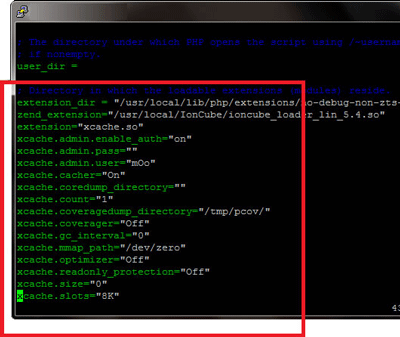
بر روی Enter کلیک نمایید تا نتایج جست و جو برای شما ظاهر گردد.همان طور که در تصویر نیز مشاهده میفرمایید Xcache بر روی سرور  نصب گردیده است و با استفاده از PHP opcode سرعت لود سایت را افزایش خواهد داد.

phpini

رکورد SPF چیست؟

SPF Record مخفف عبارت Sender Policy Framework به معنای چهارچوب سیاست های ارسال کننده (ایمیل های) دامنه شما می باشد. SPF Record نوع خاصی از رکورد خدمات نام دامنه یا DNS می باشد که بررسی می نماید که کدام میل سرورها اجازه ارسال ایمیل تحت دامنه شما را دارند.

هدف یک SPF Record جلوگیری از ارسال ایمیل با نام دامنه شما توسط ارسال کننده های spam می باشد. گیرندگان نیز می تواند به این رکورد SPF رجوع کنند تا متوجه شوند که ایمیل دریافتی آن ها از دامنه شما ارسال شده است و یا توسط ارسال کننده های اسپم مورد سوء استفاده قرار گرفته است. برای مثال، فرض نمایید که شما دامنه example.com دارید که توسط هاست سی پنل یا انواع دیگری از کنترل پنل های هاست میزبانی می شوند. شما می توانید با استفاده از ابزار DNS کنترل پنل هاست خود یک SPF Record برای دامنه خود ایجاد نمایید. در نتیجه افرادی که ایمیلی به نام دامنه شما مانند user@expamle.com دریافت نموده اند می توانند بررسی نمایند که SPF رکورد دامنه شما چیست و در نتیجه ایمیل دریافتی آن ها از میل سرور دامنه خود شما ارسال شده است و یا خیر…

اگر شما برای دامنه خود SPF Record تهیه نکرده باشید ممکن است برخی میل سرورها به این دلیل که نمی توانند از ارسال کننده ایمیل اطمینان پیدا نمایند، ایمیل های شما را قبول نکنند و Reject نمایند. و همچنین به طور مثال اگر برای دامنه خود که میل سرور ارسال کننده آن گوگل می باشد یک رکورد SPF ایجاد کرده اید، بدان معنا است که سرورهای گوگل را نیز در لیست رکوردهای SPF خود قرار داده اید.

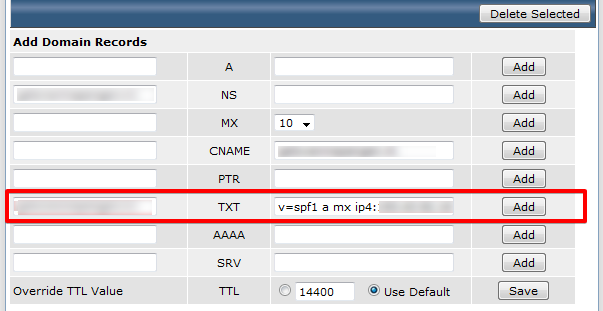
spf

همچنین در نهایت نیز در صورتی که تا به حال رکورد SPF برای دامنه خود ایجاد نکرده اید و هم اکنون در نظر دارید به منظور افزایش سطح امنیت ایمیل های ارسالی اکانت خود این امکان را فعال نمایید، (به جز راه استفاده از بخش مدیریت رکوردهای دامنه در کنترل پنل مدیریت خود دامنه) می توانید به کنترل پنل مدیریت هاستی که سایت خود را در آن محیط مدیریت می نمایید رجوع نمایید و با استفاده از امکانات ابزار DNS یک رکورد SPF برای سایت خود ایجاد نمایید و یا از واحد پشتیبانی شرکت میزبان خدمات هاست خود درخواست نمایید تا از دسترسی های مدیریت خود این امکان را برای شما فعال نمایند. و برای آشنایی با سایر راه های افزایش امنیت و ابزار میل سرور خود مانند استفاده از نرم افزار ها و تنظیمات امنیتی، rDNS ، و… نیز میتوانید به سایر مقالات دانشنامه SERVER.ir مراجعه نمایید.

امکان تغییر نسخه php در سی پنل

نسخه PHP

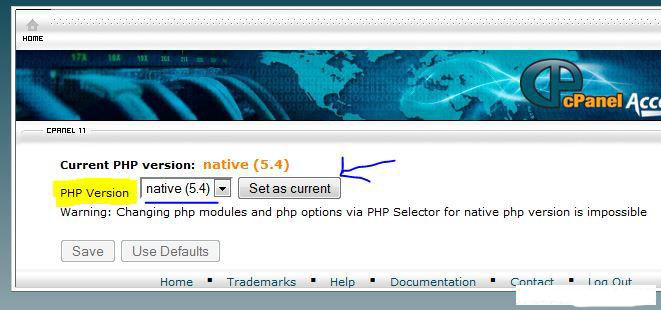
امکان تغییر نسخه PHP در سی پنل برای هر اکانت به صورت مستقل فراهم امده است. نسخه اصلی PHP سرور 5.4 است اما کاربران می توانند طبق آموزش زیر نسخه PHP خود را مطابق با پرتال نصبی خود تنظیم کنند.

1. وارد cPanel اکانت خود شوید.
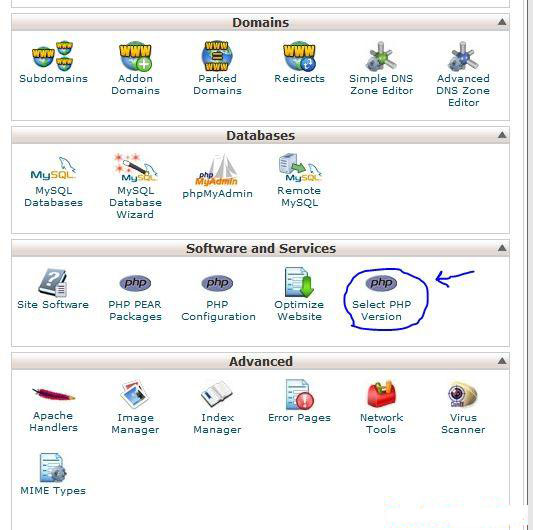
2. از بخش Software and Service در داخل سی پنل بر روی ایکن Select PHP Version کلیک کنید.

php1

3. حال در صحفه جدید رو به روی عبارت Current PHP version نسخه فعلی فعال PHP روی اکانت شما مشخص شده است که پیشفرض native 5.4 است. در صورتی که می خواهید نسخه PHP اکانت خود پایین تر ( PHP 4.4 / PHP 5.1 / PHP 5.2 / PHP 5.4 ) یا بالاتر ( PHP 5.5 / PHP 5.6 ) ببرید کافیست از منوی کشویی PHP Version نسخه مربوط را انتخاب کرده و بر روی Set as current کلیک کنید.

php2

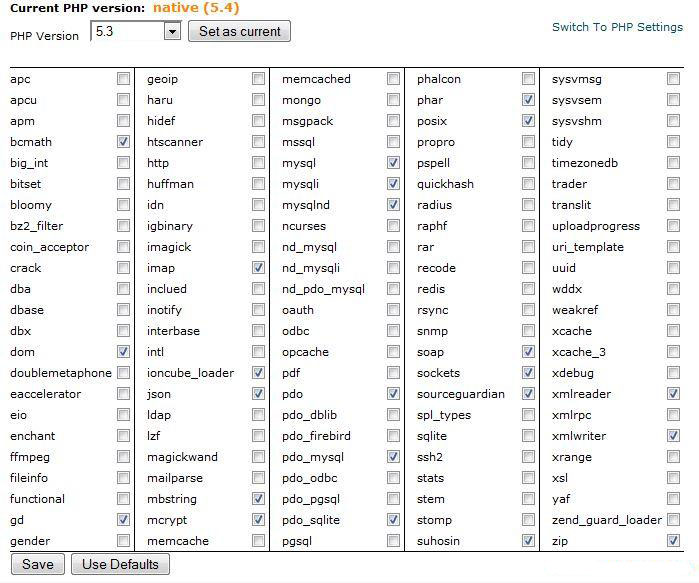
نکته: پس از انتخاب نسخه جدید شما قادر هستید امکانات و تابع های مورد نیازتون هم انتخاب و ذخیره کنید !

php3

آموزش نصب MEMCACHED و MEMCACHE در سرور

سرعت یکی از مهمترین فاکتورها در هاستینگ وبسایت است. سرعت یک وب سایت، به عوامل متعددی از جمله پلاگین ها و برنامه های نصب شده بستگی دارد اما عمدتا عملکرد سرور نقش تعیین کننده ای بر سرعت خواهد داشت . سرور می تواند با توجه به نیاز ما تنظیم شود. فعال کردن کش یکی از عوامل بهینه سازی یک وب سرور است. Memcache یا ممکش یک سیستم کش متن باز و یکی از روش های معروف کش و ذخیره است که باعث سرعت بخشیدن به برنامه های کاربردی وب سایت های دینامیک می شود. برای عملکرد صحیح ممکش، سرویس memcached مورد نیاز خواهد بود . در این مقاله مراحل نصب و راه اندازی ممکش و سرویس Memcahed در سرور آموزش داده میشود.

memcache

آموزش نصب Memcached و memcache در سرور

ممکش یک نوع کش یا ذخیره و سرویس  memcached یک پیش نیاز برای عملکرد ممکش می باشد. پس اول باید با استفاده از دستور زیر سرویس  memcached نصب شود.

yum install memcached

پس از آن سرویس memcached  را اجرا کنید :

service memcached start

مثال :

root@server [~]# service memcached start
Starting memcached: [ OK ]

سپس برای نصب PHP memcache  دستور زیر را اجرا کنید :

pecl install memcache

یا میتوانید memcache  را از یک منبع با استفاده از دستورات زیر نصب کنید :

wget http://pecl.php.net/get/memcache
cd memcache-3.0.8
phpize

پس از آن شما مشاهده میکنید:

 phpize
Configuring for:
PHP Api Version:         20100412
Zend Module Api No:      20100525
Zend Extension Api No:   220100525
 ./configure
 make
make install

اطمینان حاصل کنید که ماژول memcache در فایل php.ini موجود باشد. در غیر اینصورت پسوند memcache را در فایل php.ini اضافه کنید:

echo "extension=memcache.so" >> /usr/local/lib/php.ini

در نهایت آپاچی را ری استارت کنید :

service httpd restart

اطمینان حاصل کنید که سرویس memcached پس از راه اندازی مجدد سرور به طور اتوماتیک استارت می شود :

chkconfig --levels 235 memcached on

برای اطمینان از نصب شدن memcache دستور زیر را اجرا کنید :

root@server [~]# php -m | grep memcache
memcache


۶ عامل کلیدی برای بهینه سازی پرستاشاپ

بسیاری از کارشناسان، عناصر مختلف را با طراحی های متفاوت برای بهینه سازی کارآیی فروشگاه های آنلاین مانند پرستاشاپ تست و بررسی کرده اند چرا که فروشندگان همیشه به دنبال راه هایی برای بهبود تجارت آنلاین خود هستند. این محققان اطلاعاتی که با تحقیقات بیشتر در مورد خریداران آنلاین کسب میکنند را از طریق اینفوگرافیک ها (داده نما) یا مقالات منتشر کرده و به اشتراک میگذارند .

عناصر بسیاری در وب سایت تجاری شما وجود دارند که میتوانید آنها را برسی کنید . در این مقاله ما ۶ مورد از عناصری که توسط A/B testing برای بهینه سازی فروشگاه آنلاین در نظر گرفته میشود را بررسی میکنیم .
تست سرعت پرستا شاپ

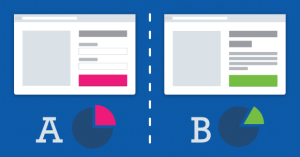
A/B تستینگ اجازه می دهد تا فروشندگان آنلاین یکی از دو نسخه ی وب سایت خود را به نمایش بگذارند. با اندازه گیری اثربخشی هر صفحه، فروشندگان می توانند مشخص کنند که کدام طراحی برای تبدیل بازدید کننده به مشتری بهتر عمل میکند. اما قبل از شروع این تست ، مهم است که عملکرد فعلی فروشگاه آنلاین خود را بدانید و اطلاعات پایه ای درباره همه مواردی که در این تست در نظر گرفته میشود بدست آورید.

طراحی و ظاهر homepage یا صفحه اصلی

عناوین

 اگر شما از عناوینی در وب سایت خود استفاده میکنید ، آنها را از نظر تعداد کاراکتر و کپی بودن بررسی کنید و در صورت وجود عناوین تکراری آنها را حذف کرده یا تغییر دهید

اسلایدر ها

 آیا اسلایدر صفحه اصلی شما به اندازه کافی جذاب است یا خسته کننده بوده و باعث حواس پرتی بازدید کنندگان خواهد شد ؟ VWO، یک شرکت A / B تستینگ معتقد است که اسلایدرها دیگر موثر نیستند و پیشنهاد میکند که یا از یک تصویر ثابت استفاده کنید و یا این بلوک را به یک یا ۲ اسلاید محدود کنید .

دکمه های فراخوانی یا call to action یا CTA

دکمه های فراخوانی در واقع قسمتی از تبلیغات است که در بنر ها یا تصاویر قرار میگیرد و حاوی کلمات یا جملاتی است که بازدید کنندگان را به کلیک کردن تشویق میکند . از این دکمه های وسوسه انگیز تبلیغاتی می توانید در بخش های مختلف وب سایت خود استفاده کنید اما به یاد داشته باشید که این تبلیغات بیشتر برای تخفیف محصولات خرده فروشان کاربرد دارد و ممکن است خریداران یک بوتیک لوکس را تحت تاثیر قرار ندهد . بنابراین مطمئن شوید که نوع و لحن کلمات و یا جملات بکار رفته در این دکمه ها را با توجه به مشتریان خود انتخاب کنید تا بیشترین تاثیرگذاری را بر روی آنها داشته باشد

رنگ

 تحقیقات نشان داده است که انسان ها به طور طبیعی رنگ را به ایده ها و احساسات خاص پیوند میدهند . پس از پیدا کردن متن CTA خود ، رنگ های مختلف را امتحان کرده و تاثیر هر یک را برای تبدیل بازدید کنندگان به مشتری بررسی کنید.

اندازه

 دکمه های فراخونی شما باید به وضوح قابل مشاهده باشد. با این حال، قرار دادن یک دکمه فراخوانی بزرگ ممکن است کاربران را منحرف و دور کند . A / B تستینگ اندازه مناسب این دکمه ها را برای وب سایت شما مشخص میکند

۶ عامل کلیدی برای بهینه سازی پرستاشاپ

مراحل پرداخت: پنج مرحله ای یا یک مرحله ای
کارشناسان در مورد اثربخشی پرداخت در ۵ (صفحه) مرحله با پرداخت در یک مرحله اختلاف نظر دارند. حامیان پرداخت در ۵ صفحه معتقدند که این روش قابل قبول مشتریان است از سوی دیگر، حامیان پرداخت یک صفحه ای بر این باورند که کوتاه شدن فرآیند پرداخت امکان ترک صفحه پرداخت برای خرید یک محصول را کاهش خواهد داد.

تصویر محصولات

قرار دادن تصاویری با وضوح بالا در صفحات معرفی محصولات یکی از عوامل مهم در جذب مشتریان می باشد. سعی کنید هر یک از ایده های زیر را برای قرار دادن تصویر محصولات امتحان کرده و نتیجه آن را در تبدیل بازدید کننده به مشتری بررسی کنید :

پس زمینه

برای رنگ پس زمینه بیشتر از رنگ سفید استنفاده میشود اما بهتر است از رنگ های ملایم هماهنگ با محصول خود استفاده شود. افزودن یک احساس گرم به تصویر ممکن است در جذب مشتریان موثر باشد.

نوع نمایش

سعی کنید تصاویری از زوایای مختلف محصول در صفحه محصول قرار دهید

مدل

داشتن مدل های ویترینی برای محصولات می تواند به فروش آن کمک کند و بر روی حس خرید بازدیدکنندگان تاثیرگذار باشد. هرچند که این تصاویر می تواند مشتریان را از محصول هم دور کند و باعث کاهش قدرت فروش شما شود. A / B تستینگ گزینه های مورد علاقه بازدید کنندگان را شناسایی میکند.

تائید اجتماعی (Social Proof)

گاهی اوقات نمایش فالوور های شبکه های اجتماعی واقعا به ایجاد اعتماد مشتریان فروشگاه شما کمک میکند و برخی از فروشگاه ها از نمایش عناصر اعتماد سازی نظیر آرم پرداخت، دکمه های سایت های اجتماعی و نشان های امنیتی بهره مند میشوند.

قیمت گذاری و تبلیغات

در مقاله ای با عنوان ، روانشناسی قیمت گذاری در تجارت الکترونیک، ۴ ایده مختلف برای قیمت گذاری محصول و تبلیغات پیشنهاد شده است. با این حال، قیمت گذاری و تبلیغات A / B تستینگ میتواند مخاطره آمیز باشد چراکه مشتریان ممکن است باور کنند که قیمت گذاری محصولات شما ناعادلانه است . بنابراین توصیه می کنیم برای اجرا تست قیمت گذاری از افراد حرفه ای کمک بگیرید.

صرف نظر از این که شما تصمیم میگیرید که این تست را اجرا کنید، باید به یاد داشته باشید که یک چیز را در یک زمان تست کنید، اگر در حال تست دکمه CTA هستید برای تغییر متن یا رنگ فقط یکی را انتخاب کنید نه هر دو مورد را .. . اصلاح ویژگی های متعدد تفسیر اطلاعات را سخت خواهد کرد.